
Spicetifyの更新には、Spotifyがファイルを置き換えた後の再適用、Spicetify CLI自体の更新、互換性リリースを待つことの三つがあります。別のインストーラーを実行する前に spicetify --version と公式ノートを確認してください。
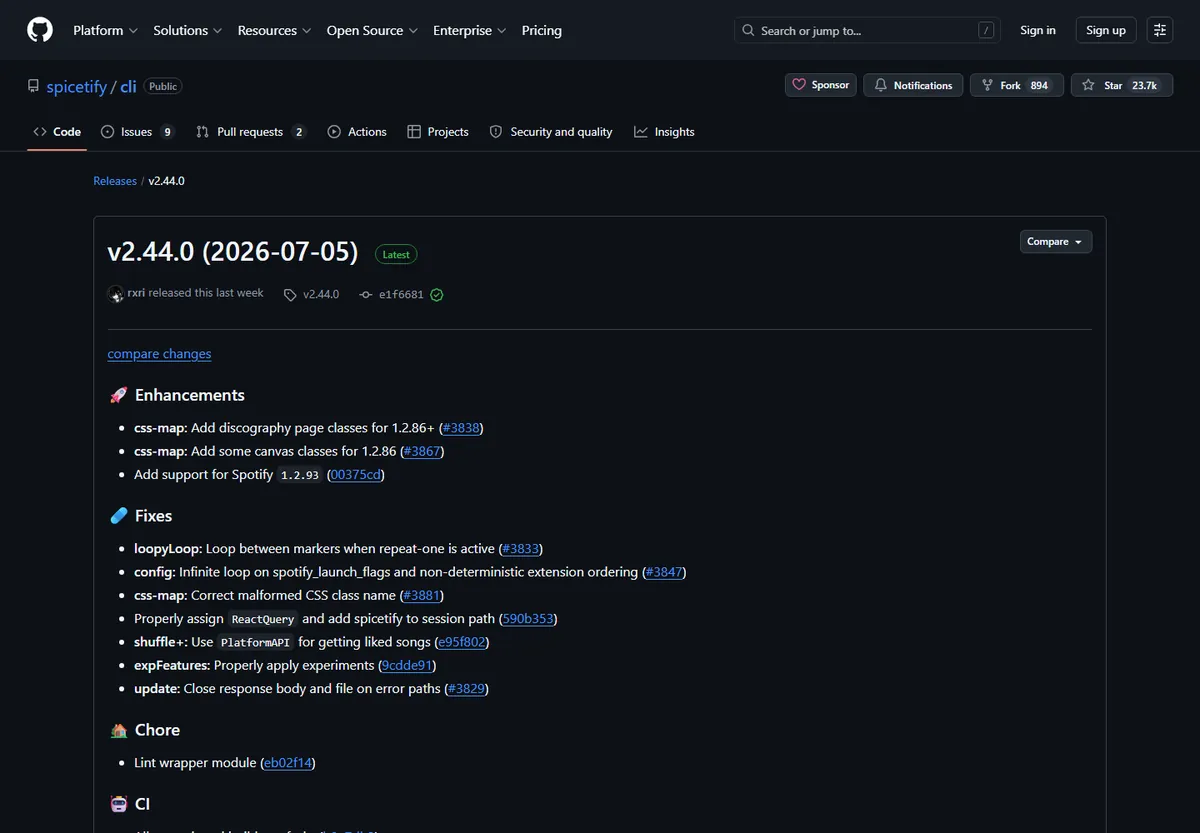
このページで確認した最新リリースは2026年10月26日公開のSpicetify CLI v2.46.4です。WindowsとmacOSはSpotify 1.2.14–1.3.7、Linuxは1.2.14–1.3.4が記載されています。対応範囲は変わるため、実行直前に公式ページを再確認します。
Spicetifyの更新には何が含まれますか?
更新の種類を見分けると不要な再インストールを防げます。
Spotifyが更新されると、Spicetifyが変更したアプリケーション資源が置き換えられることがあります。CLIや設定が残っていても、テーマ、拡張機能、Marketplaceの表示だけが消える場合があります。この場合は通常、もう一度ダウンロードするのではなく spicetify backup apply を実行します。
CLIの更新は別の作業です。現在のCLIが対応リリースより古い場合、または公式ノートが新しいSpotify向けの新しいマッピングを示している場合に spicetify update を使います。パッケージマネージャーで導入した場合は同じマネージャーで更新し、PATH上の管理元を一つに保ちます。
- Spotifyだけが変わり spicetify --version が動く:Spotifyを閉じて再適用します。
- CLIがない、または古い:元の導入方法を修復または更新します。
- クライアントが対応範囲外:公式の互換リリースを待ちます。
- 一つのテーマや拡張だけが失敗:全体を再導入せず対象を切り分けます。
Spotifyを更新する前に現行リリースを確認する
更新と互換性の判断には一次情報を基準として使います。
公式Spicetify CLIリリースページで、最新の見出し、公開日、互換性欄、アテステーションを読みます。本記事で確認したページは2026年10月26日のv2.46.4です。WindowsとMicrosoft Storeは1.3.7まで、macOSは1.3.7まで、Linuxは1.3.4までと記載されています。後のリリースで範囲が変わるため、この表を将来の更新にそのまま使わないでください。
インストール済みSpotifyのバージョンとパッケージの種類をノートと照合します。Store、通常のデスクトップインストーラー、Flatpak、AUR、ランチャーではパスが異なります。パスエラーだけでCLIが古いとは限りません。OS、パッケージ元、SpotifyとCLIのバージョン、最初の意味のあるエラー行を保存します。
- 1
1. 使用中のCLIを確認
新しいターミナルを開き、PATHから見つかる実行ファイルを確認します。結果を記録します。
spicetify --version - 2
2. Spotifyの更新版を確認
Spotifyの概要画面またはパッケージ情報で版と導入元を確認し、公式ノートと比べます。
- 3
3. 更新の公開日を確認
再配布アーカイブ、動画、検索の抜粋ではなく、最新の公式GitHubリリースを読みます。
- 4
4. 更新後の対応を選ぶ
再適用、CLI更新、パス修復、互換性待ちのどれかを選び、一覧のコマンドを全部実行しないでください。
Spotify更新後にSpicetifyを再適用する
更新後にテーマが消えた場合、多くは再適用の問題であり再ダウンロードではありません。
Spotifyをトレイのプロセスも含めて完全に終了してから資源を変更します。通常ユーザーのターミナルでコマンドを実行し、終了を待ちます。backupは現在のクライアント用のクリーンな基準を作り、applyは設定を対応する資源へ適用します。コマンドが終わってからSpotifyを開きます。
未対応のSpotifyバージョンと表示されたら同じコマンドを繰り返しません。公式の範囲を比べ、互換性待ちへ移ります。バックアップが壊れている場合はrestoreで戻してから新しいバックアップを作り、壊れた基準にパッチを重ねないでください。
spicetify backup apply

元の導入方法でCLIを更新する
CLI更新ではSpicetifyの実行ファイルを一つの導入経路で管理します。
公式スクリプトで導入し、組み込みコマンドが使える場合は spicetify update が適しています。Winget、Scoop、Chocolatey、Homebrew、AUR、Nixなどで導入した場合は同じマネージャーを使います。複数のインストーラーや手動コピーを混ぜるとPATH上で重複した実行ファイルが優先されます。
CLIを変更した後はSpotifyを閉じ、現在のクライアント用に基準を作り直します。通常のbackup applyで直らない場合にはrestore、backup、applyの順が役立ちますが、必要なときだけ使います。出力を保存するとPATH、権限、パッケージ、互換性のどこで止まったか分かります。
| 状況 | 最初の操作 | 避けること |
|---|---|---|
| Spotifyが変わりCLIは動く | spicetify backup apply | 別のCLIを追加する |
| スクリプト版CLIが古い | spicetify update | 別のインストーラーを足す |
| マネージャーで導入 | 同じマネージャーで更新 | 導入元を混ぜる |
| 基準や資源が壊れた | spicetify restore backup apply | 壊れた基準へ適用する |
更新後にMarketplace、テーマ、拡張機能を戻す
Spotify更新後はCLIと本体が安定してから任意のカスタマイズを戻します。
Marketplaceは動作するSpicetifyの上に載る任意の層です。再インストールする前にCLIを再適用し、Spotify本体をテストします。サイドバーが消える原因は置き換えられた資源、未対応クライアント、または一つの拡張の失敗であり、すべてのファイルが削除されたとは限りません。
基本クライアントが安定したら公式Marketplace手順を使い、一項目ずつ追加します。テーマでレイアウトが壊れたら既知のテーマに戻します。拡張で一画面が壊れたら、パスを変えたりCLIを再導入したりする前に拡張を無効にします。項目名、出所、版、日付を記録すると戻しやすくなります。
曲の抽出、Premium解除、非公式の改変済みSpotifyを約束するパッケージは避けてください。それらはSpicetifyのカスタマイズ範囲外で、更新時の診断を難しくします。公式リンクとMarketplaceガイドを起点にします。
- 1
1. 基本クライアントを確認
標準表示で再生、検索、ライブラリ、キューをテストします。
- 2
2. 必要な場合だけMarketplaceを復旧
applyが成功した後に公式手順を使い、先に全体を置き換えません。
- 3
3. カスタマイズを一つ追加
テーマ、拡張、カスタムアプリ、snippetを一つ適用して影響画面を確認します。
- 4
4. 戻し方を記録
最後に動作したSpotifyとSpicetifyの版、直近の変更を残します。

更新後の互換性を読み、待つべき時を判断する
公式の互換性不足は、更新を強制するのではなく停止する理由です。
SpicetifyのパッチはSpotifyデスクトップクライアントの構造に合わせて作られます。Spotifyが構造を変えると、プロジェクトが対応版を公開するまで時間が必要です。本ページで確認したv2.46.4はWindowsとMicrosoft Storeを1.3.7まで、macOSを1.3.7まで、Linuxを1.3.4までとしています。導入したパッケージと最新リリースが異なる可能性があるので、判断は公式ページで行います。
すべてのエラーを互換性のせいにしないでください。コマンドが見つからない場合はPATHや導入、Spotifyが見つからない場合はパッケージのパス、権限拒否はプロセスや所有者が原因です。これらを確認してから対応範囲外と判断します。
| 兆候 | 考えられる境界 | 安全な次の手順 |
|---|---|---|
| CLIが見つからない | PATHまたは導入 | 新しいシェルで元の導入元を修復 |
| Spotifyが見つからない | パッケージのパス | パッケージを特定し設定を確認 |
| 権限が拒否される | ロックまたは所有者 | Spotifyを閉じ通常ユーザーで実行 |
| 未対応バージョン | 対応マッピング未公開 | 本体を保ち公式リリースを待つ |
新しいCLIや別パッケージだけで互換性は保証されません。公式ソースを使い、再試行前に正確な版を記録します。
再現できるSpicetify更新記録を残す
短い記録があれば、次の更新を推測ではなく比較で進められます。
- 1
更新前の版を記録
Spotify、Spicetify、OS、パッケージ元を保存します。
- 2
更新後に動く基準を記録
backup apply、Marketplace、テーマ、主要拡張の状態を残します。
- 3
更新後の変更を一つ記録
更新後は一つの層だけ変え、ターミナル出力を保存します。
- 4
公式の更新情報源を記録
使用した公式リリースとドキュメントをブックマークします。
Spicetifyの更新:再適用、更新、それとも待つ
Spotifyの更新で設定が変わったら、まず spicetify --version でCLIを確認します。Spotifyだけが変わりCLIが動くなら、Spotifyを閉じて spicetify backup apply を実行します。CLIが古ければ元のインストーラーやマネージャーで更新し、基準を作り直します。Spotifyが公式範囲外なら適用を止め、対応版を待ちます。
既存の更新ガイドはコマンド手順を詳しく説明します。この更新ハブは、分岐を選び、現行リリースを確認し、復旧または互換性のページへ移動するための入口です。重複したダウンロードや非公式ファイルを増やさずに判断できます。
- Spotifyが資源を置き換えたら再適用する。
- CLIは導入元の経路で更新する。
- 基準が壊れたら復元してから作り直す。
- 公式の互換性がないときは待つ。
- 本体が動いてからMarketplaceを戻す。
Spicetify更新に関するよくある質問
Spicetifyの最新バージョンと更新日は?
このページで確認した最新リリースは2026年10月26日公開のSpicetify CLI v2.46.4です。版と互換性は変わるため、公式GitHubを再確認してください。
Spotifyを更新するたびに再インストールが必要ですか?
通常は不要です。CLIが残り、クライアントが対応しているならSpotifyを閉じて spicetify backup apply を実行します。実行ファイルがない、壊れた、導入方法を変える場合だけ再導入します。
CLI更新で spicetify update はいつ使いますか?
スクリプトで導入したCLIが対応版より古い場合に使います。パッケージマネージャー版は通常、同じマネージャーで更新します。
更新後にMarketplaceがありません
Spotifyの資源が置き換えられた、未対応版、拡張の失敗などが考えられます。まずCLIを再適用し、それでも消えている場合だけ公式Marketplace手順を使います。
Spotifyの更新を止めるべきですか?
理由なく止めないでください。文書化された回避策を使うなら解除方法を記録し、対応版が出たら更新を戻します。
更新後に互換性がない場合、古いSpicetifyを使えますか?
公式プロジェクトがその組み合わせを説明し、制限を理解している場合だけにします。署名のないアーカイブや第三者の再パッケージは避けます。
参照した公式ソース
- Spicetify Getting Started — 公式の導入、更新、backup、apply、restore、パッケージ情報。
- Spicetify CLI v2.46.4リリース — 公開日、対応範囲、アセット、アテステーションを2026年11月5日に確認。
- Spicetify CLIコマンドリファレンス — update、apply、backup、restore、設定の公式な意味。