
Uma atualização do Spicetify pode significar três ações: reaplicar personalizações depois que o Spotify substitui arquivos, atualizar a própria CLI ou esperar um release de compatibilidade. Confirme spicetify --version e as notas oficiais antes de executar outro instalador.
A versão mais recente conferida para esta página é o Spicetify CLI v2.46.4, publicado em 26 de outubro de 2026. Ele lista Spotify 1.2.14–1.3.7 para Windows e macOS e 1.2.14–1.3.4 para Linux. Confira a página oficial novamente antes de agir, pois os limites podem mudar.
O que conta como uma atualização do Spicetify?
Identificar o tipo de mudança evita uma reinstalação desnecessária.
Quando o Spotify atualiza, ele pode substituir os recursos que o Spicetify modificou. A CLI e a configuração podem continuar presentes enquanto o tema, as extensões ou a entrada do Marketplace desaparecem. Nesse caso, normalmente você deve executar spicetify backup apply, e não baixar o programa outra vez.
A atualização da CLI é diferente. Use spicetify update quando a CLI instalada estiver atrás de uma versão compatível ou quando as notas oficiais indicarem um novo mapeamento para o Spotify. Se um gerenciador de pacotes instalou o executável, atualize pelo mesmo gerenciador para manter uma única origem no PATH.
- O Spotify mudou e spicetify --version funciona: feche o Spotify e reaplique.
- A CLI sumiu ou está antiga: repare o método de instalação original.
- O cliente está fora do intervalo: aguarde um release oficial compatível.
- Só um tema ou extensão falha: isole esse item antes de reinstalar tudo.
Confira o release atual antes de alterar o Spotify
Use uma página oficial de releases como fonte para as decisões de versão e compatibilidade.
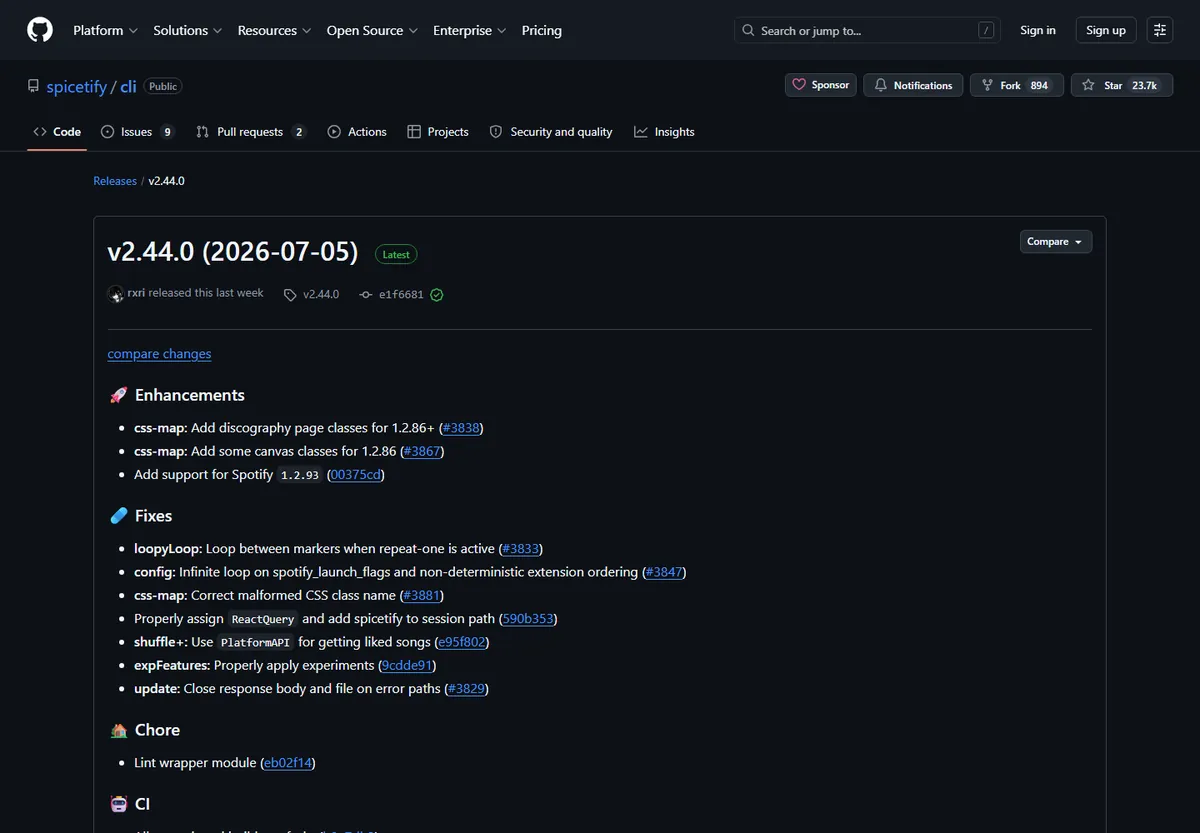
Abra os releases oficiais do Spicetify CLI e leia o título, a data, o bloco de compatibilidade e as atestações do release mais recente. A página conferida neste artigo identifica o v2.46.4 em 26 de outubro de 2026. Ela lista Windows e Microsoft Store até 1.3.7, macOS até 1.3.7 e Linux até 1.3.4. Um release posterior pode alterar os limites, então não copie essa tabela sem conferir novamente.
Compare a versão instalada do Spotify e a origem do pacote com as notas. Store, instalador de desktop, Flatpak, AUR e launchers usam caminhos diferentes. Um erro de caminho não prova que a CLI está obsoleta. Anote sistema, origem do pacote, as duas versões e a primeira linha clara do erro antes de mudar qualquer coisa.
- 1
1. Conferir a CLI ativa
Abra um terminal novo e confirme o executável encontrado no PATH. Guarde a saída.
spicetify --version - 2
2. Conferir a versão do Spotify
Veja a tela Sobre ou os detalhes do gerenciador de pacotes e compare versão e origem com as notas oficiais.
- 3
3. Conferir a data
Use o release oficial do GitHub, não um arquivo republicado, vídeo ou trecho de busca.
- 4
4. Escolher uma rota
Decida entre reaplicar, atualizar a CLI, corrigir o caminho ou esperar. Não execute todos os comandos por padrão.
Reaplique o Spicetify depois de uma atualização do Spotify
Um tema que desapareceu geralmente precisa de reaplicação, não de um novo download.
Feche o Spotify completamente, inclusive processos na bandeja, antes de alterar os recursos. Execute o comando em um terminal do usuário normal e espere terminar. A etapa backup cria uma base limpa para o cliente atual, e apply aplica a configuração aos recursos compatíveis. Abra o Spotify somente depois que o comando retornar.
Se o comando informar que a versão do Spotify não é compatível, pare de repeti-lo. Compare a versão com o intervalo oficial e passe para a espera de compatibilidade. Se o backup estiver danificado, use restore e depois crie uma base nova, em vez de empilhar patches.
spicetify backup apply

Atualize a CLI pelo instalador original
Mantenha um único canal responsável pelo executável do Spicetify.
Se o script oficial instalou o Spicetify e o comando integrado está disponível, spicetify update pode ser adequado. Se Winget, Scoop, Chocolatey, Homebrew, AUR, Nix ou outro gerenciador fez a instalação, use esse mesmo gerenciador. Misturar instalador, gerenciador e arquivo copiado manualmente cria executáveis duplicados no PATH.
| Situação | Primeira ação | Evite |
|---|---|---|
| Spotify mudou; CLI responde | spicetify backup apply | Baixar outra CLI |
| CLI do script está antiga | spicetify update | Adicionar outro instalador |
| Instalação por gerenciador | Atualizar com o mesmo gerenciador | Misturar fontes |
| Base ou recursos danificados | spicetify restore backup apply | Aplicar sobre uma base quebrada |
Recupere Marketplace, temas e extensões
As personalizações opcionais devem voltar depois que a CLI e o Spotify estiverem estáveis.
Marketplace é uma camada opcional sobre uma instalação funcional do Spicetify. Reaplique a CLI e teste o Spotify antes de instalar o Marketplace novamente. Uma barra lateral ausente pode ser causada por recursos substituídos, um cliente incompatível ou uma extensão com problema; isso não prova que todos os arquivos foram apagados.
Evite pacotes que prometem extrair músicas, liberar Premium ou entregar um Spotify modificado. Essas promessas estão fora do fluxo de personalização do Spicetify e dificultam o diagnóstico. Comece pelos links oficiais e pelo guia do Marketplace.
- 1
1. Verificar o cliente básico
Abra o Spotify com o visual padrão e teste reprodução, busca, biblioteca e fila.
- 2
2. Recuperar Marketplace somente se necessário
Use as instruções oficiais depois que o apply funcionar; não substitua a instalação inteira primeiro.
- 3
3. Adicionar uma personalização
Aplique um tema, extensão, aplicativo ou snippet e teste a tela afetada.
- 4
4. Registrar o retorno
Guarde as últimas versões funcionais e o item adicionado por último.

Leia a compatibilidade e saiba quando esperar
Uma lacuna oficial de compatibilidade é motivo para pausar, não para forçar outro instalador.
Não classifique todo erro como incompatibilidade. Comando não encontrado aponta para PATH ou instalação; Spotify não encontrado aponta para o caminho do pacote; acesso negado aponta para processo aberto ou propriedade dos arquivos. Só depois dessas verificações conclua que o cliente está fora do intervalo.
| Sinal | Limite provável | Próximo passo seguro |
|---|---|---|
| CLI não encontrada | PATH ou instalação | Abrir um shell novo e reparar a origem |
| Spotify não encontrado | Caminho do pacote | Identificar o pacote e conferir caminhos |
| Acesso negado | Arquivo bloqueado ou propriedade | Fechar o Spotify e usar a conta normal |
| Versão incompatível | Mapeamento ainda não publicado | Manter o cliente limpo e esperar |
Uma nova CLI ou outro pacote não garante compatibilidade. Use fontes oficiais e anote as versões exatas antes de tentar novamente.
Mantenha um registro repetível das atualizações
Um registro curto transforma a próxima atualização em comparação, e não em tentativa.
- 1
Registrar versões
Salve Spotify, Spicetify, sistema operacional e origem do pacote.
- 2
Registrar a base funcional
Anote o estado de backup apply, Marketplace, tema e extensões.
- 3
Registrar uma mudança
Depois de atualizar, altere uma camada e preserve a saída do terminal.
- 4
Registrar a fonte
Favoritar as páginas oficiais de release e documentação.
Atualizações do Spicetify: reaplicar, atualizar ou esperar
Quando uma atualização do Spotify mudar sua instalação, confirme primeiro a CLI com spicetify --version. Se só o Spotify mudou e a CLI responde, feche o Spotify e execute spicetify backup apply. Se a CLI estiver antiga, atualize pelo instalador ou gerenciador original e refaça a base. Se a versão do Spotify estiver fora do intervalo oficial, pare de aplicar e espere uma versão compatível.
O guia existente de atualização explica a sequência de comandos. Este centro de atualizações ajuda a escolher a rota, conferir o release e chegar à página correta de recuperação ou compatibilidade sem baixar arquivos duplicados ou não oficiais.
- Reaplicar quando o Spotify substituir recursos personalizados.
- Atualizar a CLI pelo canal que a instalou.
- Restaurar antes de reconstruir uma base danificada.
- Esperar quando a compatibilidade oficial ainda não existir.
- Adicionar Marketplace somente depois de testar o cliente básico.
Perguntas frequentes sobre atualizações do Spicetify
Qual é a versão atual do Spicetify?
A versão conferida nesta página é o Spicetify CLI v2.46.4, publicado em 26 de outubro de 2026. Confira os releases oficiais novamente porque a compatibilidade muda.
Preciso reinstalar o Spicetify depois de cada atualização do Spotify?
Geralmente não. Feche o Spotify e execute spicetify backup apply quando a CLI estiver instalada e o cliente for compatível. Reinstale apenas se o executável estiver ausente, danificado ou for substituído de propósito.
Quando devo usar spicetify update?
Use-o para uma CLI instalada pelo script que está atrás de uma versão compatível. Uma instalação por gerenciador deve ser atualizada normalmente pelo mesmo gerenciador.
Por que o Marketplace sumiu depois de uma atualização?
Os recursos do Spotify podem ter sido substituídos, o cliente pode não ser compatível ou uma extensão pode falhar. Reaplique a base e use a orientação oficial do Marketplace se a barra continuar ausente.
Devo bloquear as atualizações do Spotify?
Não bloqueie sem motivo. Se usar um procedimento documentado, guarde como desfazê-lo e reative as atualizações quando houver um release oficial compatível.
Posso baixar uma versão antiga do Spicetify?
Somente quando o projeto oficial documentar a combinação e suas limitações. Evite arquivos sem assinatura e repacotes de terceiros.
Fontes oficiais utilizadas
- Spicetify Getting Started — Orientações oficiais de instalação, atualização, backup, apply, restore e fontes de pacotes.
- Release Spicetify CLI v2.46.4 — Data, compatibilidade, arquivos e atestações conferidos em 5 de novembro de 2026.
- Referência de comandos do Spicetify — Significado oficial de update, apply, backup, restore e configuração.