
Windows版Spicetifyダウンロード
Windows 10・11向けにPowerShell、Winget、Scoop、Chocolatey、x64、x32、ARM64を解説します。
- 推奨PowerShellコマンド
- Microsoft Store版の互換性
- PATHと実行ポリシーの解決方法
第三者のミラーを使わず、Windows、macOS、Linux向けの最新Spicetify CLIを入手できます。公式インストールコマンドをコピーするか、環境に合うGitHubリリースファイルを選び、分かりやすい導入・更新手順に進んでください。
PS> install spicetify
公式ソースを確認中...
✓ バージョン v2.44.0
✓ プラットフォームを検出しました
✓ Spotifyをカスタマイズできます
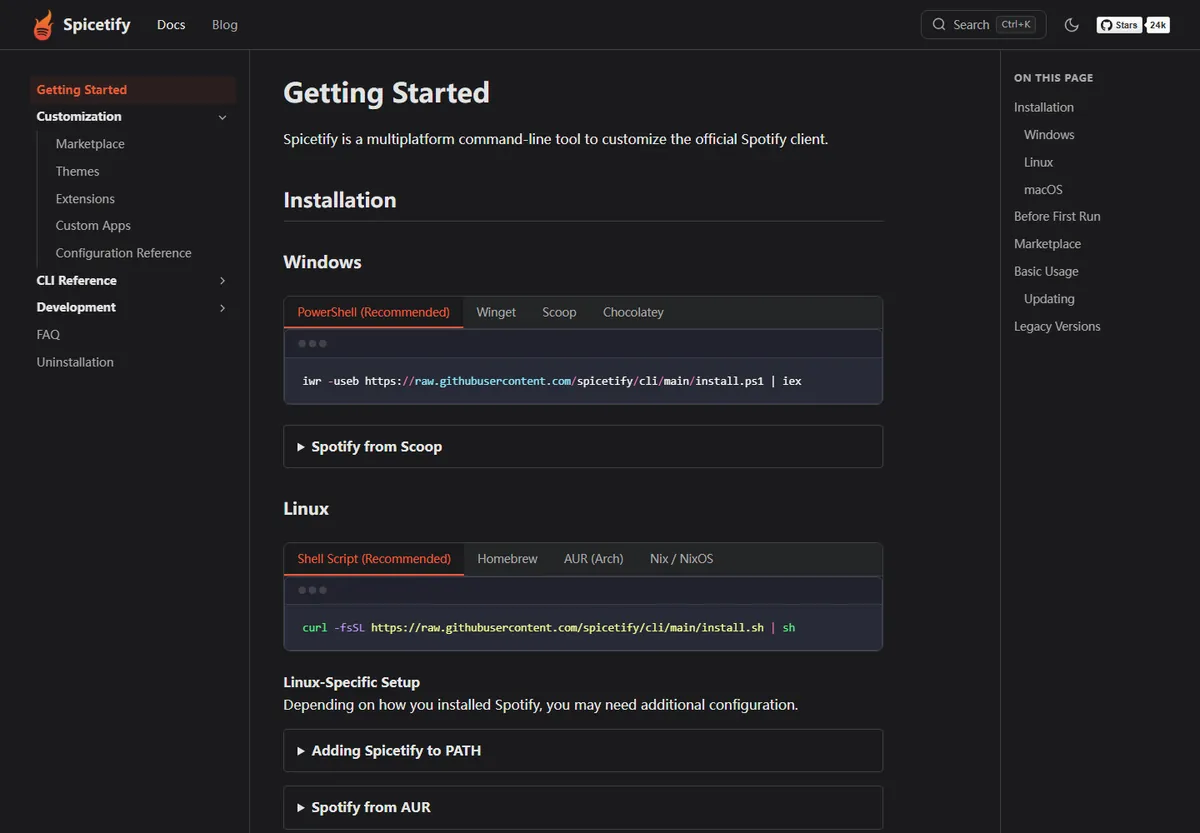
推奨方法は公式インストールスクリプトです。環境に合うリリースを選び、Spicetifyコマンドを適切な場所に設定します。特定のCPU構成が必要な場合や、配布ファイルを先に確認したい場合は、公式の手動アーカイブも利用できます。 公式ソースを選ぶ基準はSpicetifyダウンロード。第三者の再配布を避け、配布元を確認できます。
Windows 10とWindows 11に対応します。公式ガイドではWinget、Scoop、Chocolateyも利用できます。
iwr -useb https://raw.githubusercontent.com/spicetify/cli/main/install.ps1 | iex
ソース: github.com/spicetify/cli · 7.61 MB · Windows x64
スクリプトはIntel MacとApple Silicon Macに対応します。手動ボタンはApple Silicon版です。Intel版は完全ガイドから選んでください。
curl -fsSL https://raw.githubusercontent.com/spicetify/cli/main/install.sh | sh
ソース: github.com/spicetify/cli · 7.11 MB · macOS ARM64
通常は公式スクリプトを使います。APT、AUR、Flatpak、ランチャー経由のSpotifyでは、パスや権限の設定が必要な場合があります。
curl -fsSL https://raw.githubusercontent.com/spicetify/cli/main/install.sh | sh
ソース: github.com/spicetify/cli · 7.42 MB · Linux amd64
Spicetifyは、Spotify公式デスクトップクライアントをカスタマイズするコマンドラインツールです。通常のSpicetifyダウンロードはSpotify本体を置き換えず、楽曲も含みません。Spotifyのリソースをバックアップし、独自CSSや拡張機能を適用し、必要に応じて元のクライアントへ戻せるCLIを導入します。
最も分かりやすい手順は、先にSpotifyをインストールして起動し、ログイン後に60秒以上開いておくことです。初回セッションでSpicetifyが必要とする設定ファイルとアプリケーションデータが作成されます。最初のカスタマイズを適用する前にSpotifyを終了し、上に表示されたOS別コマンドを使ってください。
このコマンドはSpicetifyプロジェクトの公式導入ドキュメントに掲載され、プロジェクトのGitHub組織から取得します。当サイトは利便性のためにコマンドを表示しますが、通信を中継したり、URLを短縮・書き換えたり、ファイルを再配布したりしません。
Spotifyデスクトップクライアントでログインし、新規インストールでは必要なローカルファイルが作られるよう60秒以上開いておきます。
WindowsではPowerShell、macOSとLinuxではターミナルを開き、このページの対応コマンドを貼り付け、Spicetify CLIのインストール完了を待ちます。
Spotifyを終了してspicetify backup applyを実行します。元のリソースをバックアップし、現在のSpicetify設定を適用します。
Marketplaceは任意です。公式プロジェクトのコマンドで導入すると、Spotify内からテーマ、拡張機能、カスタムアプリ、スニペットを探せます。
どのOSでも同じSpicetify CLIを使いますが、Spotifyのパス、パッケージ管理、ファイル権限、CPU構成は異なります。自分の端末に合うコマンドと確認項目は専用ガイドで確認してください。 OS別の手順を比べる目的もSpicetifyダウンロード。環境に合うコマンドとファイルを選択します。
Windows 10・11向けにPowerShell、Winget、Scoop、Chocolatey、x64、x32、ARM64を解説します。
公式シェルスクリプトまたはHomebrewで導入し、必要に応じてSpotifyアプリのリソースパスを設定します。
シェルスクリプト、Homebrew、AUR、Nixから選び、Spotifyパッケージごとのパスと権限を設定します。
確認済みの最新Spicetifyダウンロードはv2.44.0です。GitHubでは2026年7月5日に公開され、最新リリースとして表示されています。Spotify 1.2.93への対応、最近のSpotifyページ用CSSマッピングの更新、更新処理・設定・拡張機能に関する修正が含まれます。
公式の互換性情報では、Windows、macOS、LinuxでSpotify 1.2.14から1.2.93までが対象です。Microsoft Store版も含まれますが、Spotifyを閉じるたびにSpicetifyの再適用が必要になる場合があると記載されています。互換性は変化するため、Spotify更新直後はリリースページを確認してください。
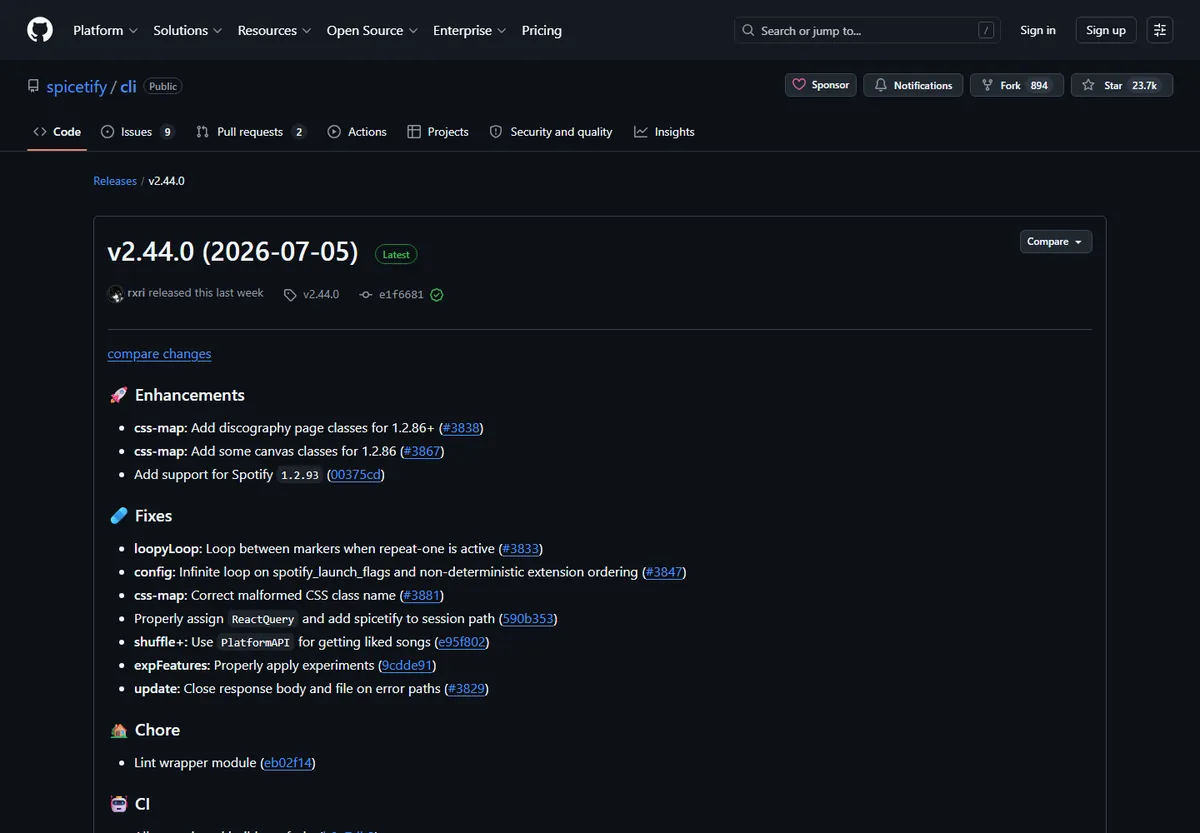
| プラットフォーム | 公式ファイル | サイズ | 対象環境 |
|---|---|---|---|
| Windows x64 | spicetify-2.44.0-windows-x64.zip | 7.61 MB | 一般的なIntel/AMD搭載Windows 10・11 |
| Windows ARM64 | spicetify-2.44.0-windows-arm64.zip | 7.08 MB | ARM搭載Windows端末 |
| Windows x32 | spicetify-2.44.0-windows-x32.zip | 7.65 MB | 従来の32ビットWindows |
| macOS Apple Silicon | spicetify-2.44.0-darwin-arm64.tar.gz | 7.11 MB | M1、M2、M3、M4以降のAppleチップ |
| macOS Intel | spicetify-2.44.0-darwin-amd64.tar.gz | 7.47 MB | Intel搭載Mac |
| Linux amd64 | spicetify-2.44.0-linux-amd64.tar.gz | 7.42 MB | 一般的な64ビットLinuxデスクトップ |
Spotifyの更新では、Spicetifyが変更したファイルが置き換わることがあります。通常はCLIが削除されたわけではないため、Spicetifyを何度もダウンロードする必要はありません。まず新しいバックアップを作成し、設定を再適用してください。
インストール済みCLIがSpotifyより古く、再適用に失敗する場合は組み込みの更新コマンドを実行します。パッケージ管理で導入した場合は、Winget、Scoop、Chocolatey、Homebrew、AURなど元の管理方法で更新します。対応版がまだない場合は、古いビルドを無理に適用せず公式リリースを待ってください。
完全な更新ガイドを開くspicetify backup applySpotifyがアプリケーションファイルを置き換えた後に最初に試します。
spicetify update新しいSpicetify CLIリリースを確認します。
spicetify restore backup apply変更前のリソースへ戻し、新しくバックアップして再適用します。
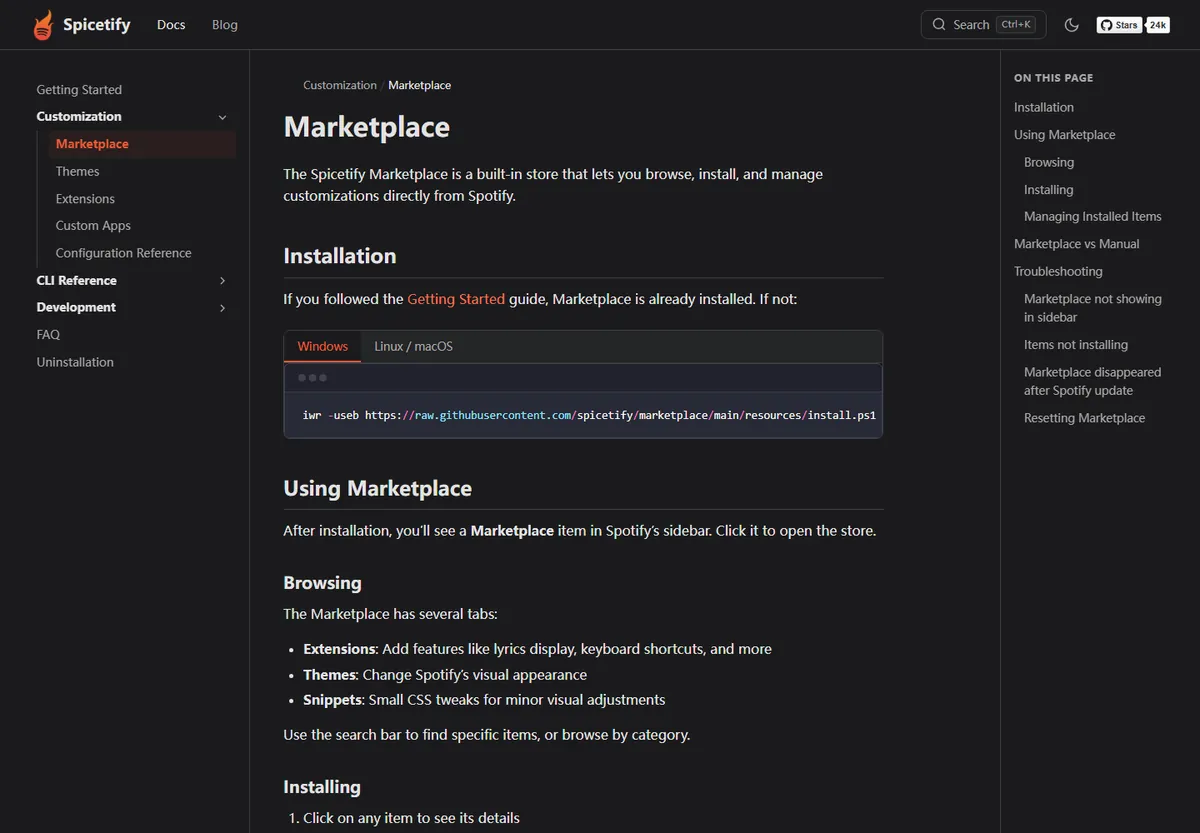
Spicetify Marketplaceは、テーマ、拡張機能、カスタムアプリ、CSSスニペットをSpotify内で探せる別プロジェクトです。新しいCLIの案内付きセットアップにはMarketplaceが含まれる場合がありますが、古い設定から更新する場合は手動で導入できます。
MarketplaceコマンドはSpicetify CLI本体が正常に動いた後で使ってください。Spotify更新後にMarketplaceが消えた場合は、先にSpicetifyを再適用します。すべてのテーマを入れ直すのは通常、最初の対応ではありません。
iwr -useb https://raw.githubusercontent.com/spicetify/marketplace/main/resources/install.ps1 | iexできません。SpicetifyはSpotifyデスクトップクライアントの表示や動作を変更しますが、楽曲ダウンローダー、MP3変換、プレイリスト抽出、Premium解除ツールではありません。保護された配信音声の書き出しをうたう拡張機能は、Spicetifyの公式機能ではありません。
Spotifyのオフライン再生は、Spotifyアプリと契約条件によって管理されます。保存データはSpotify内に残り、一般的なMP3ファイルにはなりません。当サイトはアクセス制御の回避、許可のない楽曲取得、Premium要件の回避を目的とするツールや手順を提供しません。
詳しい説明を読む →Spicetifyのインストールや更新前によく迷う点を短く回答します。
Spicetify公式導入ドキュメントのコマンドを使うか、spicetify/cliのGitHub公式リリースから環境に合うアーカイブを選んでください。当サイトは公式先へリンクし、再パッケージしたバイナリを配布しません。
現在の公式コマンドは iwr -useb https://raw.githubusercontent.com/spicetify/cli/main/install.ps1 | iex です。実行前にGitHubでinstall.ps1の内容を確認できます。
はい。公式プロジェクトはWindows x64、x32、ARM64版を提供しています。多くのWindows 10・11端末ではx64を使います。
はい。Intel向けamd64とApple Silicon向けarm64が公開されています。公式シェルスクリプトまたはHomebrewのspicetify-cliを利用できます。
通常は不要です。まずspicetify backup applyを実行します。インストール済みのSpicetifyが非対応または破損している場合だけ更新や再インストールを検討します。
Spicetify v2.44.0の公式ノートでは、Windows、macOS、LinuxのSpotify 1.2.14から1.2.93が対象です。Spotifyの新しい更新後は最新ノートを確認してください。
できません。SpicetifyはデスクトップクライアントのカスタマイズCLIで、楽曲ダウンローダーではありません。Spotifyのオフライン再生はSpotifyの機能であり、一般的なMP3を書き出しません。
いいえ。SpicetifyDownload.wikiは独立ガイドです。公式ドキュメントはspicetify.app、ソースコードとリリースはGitHubのSpicetify組織にあります。