
Une mise à jour Spicetify peut désigner trois actions : réappliquer les personnalisations après le remplacement des fichiers Spotify, mettre à jour la CLI elle-même, ou attendre une version compatible. Vérifiez spicetify --version et les notes officielles avant de lancer un autre installateur.
La dernière version vérifiée pour cette page est Spicetify CLI v2.46.4, publiée le 26 octobre 2026. Elle indique Spotify 1.2.14–1.3.7 pour Windows et macOS et 1.2.14–1.3.4 pour Linux. Vérifiez à nouveau la page officielle avant d'agir, car les limites changent.
Que signifie une mise à jour Spicetify ?
Identifier le type de changement évite une réinstallation inutile.
Quand Spotify se met à jour, il peut remplacer les ressources que Spicetify avait modifiées. La CLI et la configuration peuvent rester présentes alors que le thème, les extensions ou l'entrée Marketplace disparaissent. Dans ce cas, exécutez généralement spicetify backup apply au lieu de télécharger une seconde copie.
Une mise à jour de la CLI est différente. Utilisez spicetify update si la CLI installée est plus ancienne que la version compatible ou si les notes indiquent qu'une nouvelle structure Spotify demande un nouveau mappage. Si un gestionnaire de paquets a installé l'exécutable, mettez-le à jour avec ce même gestionnaire afin de conserver une seule source dans PATH.
- Spotify a changé mais spicetify --version répond : fermez Spotify et réappliquez.
- La CLI est absente ou ancienne : réparez la méthode d'installation d'origine.
- Le client est hors plage : attendez une version officielle compatible.
- Un seul thème ou une extension échoue : isolez cet élément avant de tout réinstaller.
Vérifier la version actuelle avant de modifier Spotify
Une page de release officielle doit rester la référence pour la version et la compatibilité.
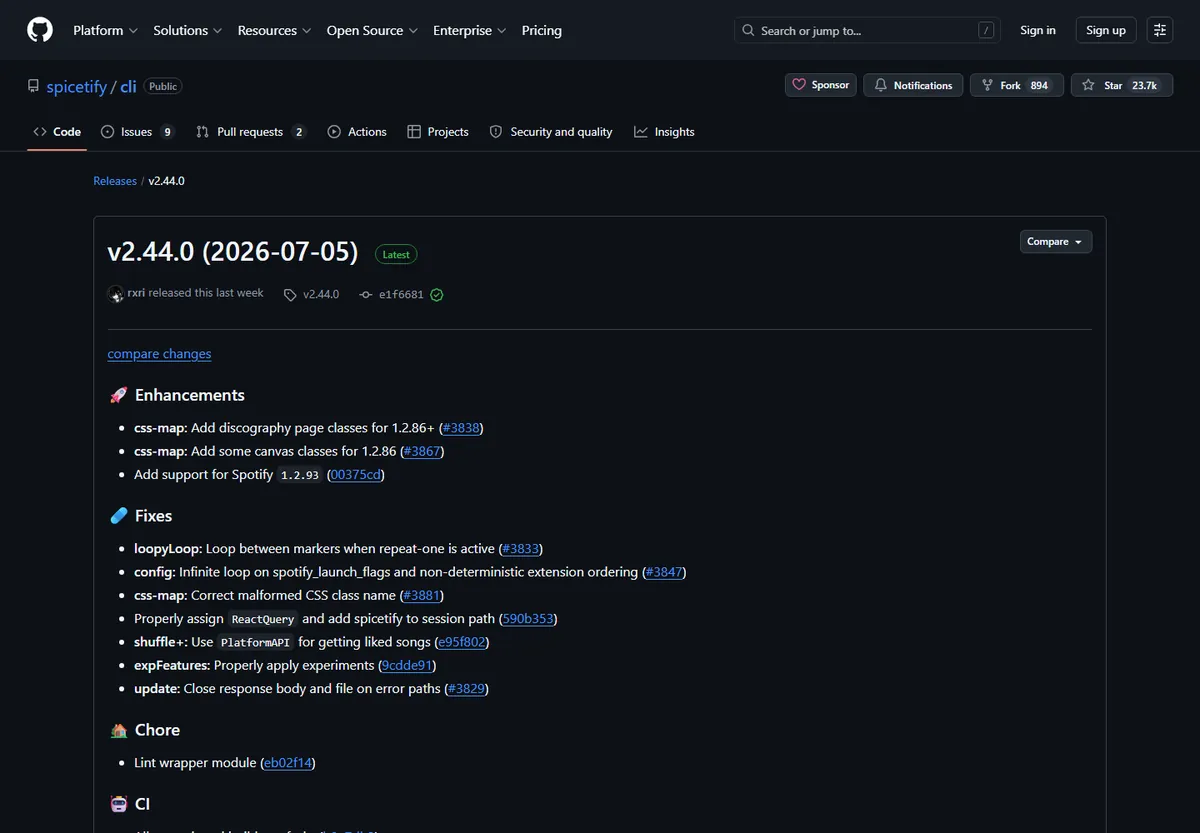
Ouvrez les releases officielles de Spicetify CLI et lisez le titre, la date, le bloc de compatibilité et les attestations de la dernière version. La page vérifiée pour cet article identifie v2.46.4 au 26 octobre 2026. Elle indique Windows et Microsoft Store jusqu'à 1.3.7, macOS jusqu'à 1.3.7 et Linux jusqu'à 1.3.4. Une prochaine release peut modifier ces limites : ne recopiez donc pas ce tableau sans nouvelle vérification.
Comparez la version Spotify installée et sa source avec les notes. Store, installateur de bureau, Flatpak, AUR et lanceurs utilisent des chemins différents. Une erreur de chemin ne prouve pas que la CLI est obsolète. Notez le système, la source du paquet, les deux versions et la première ligne d'erreur utile avant de changer quoi que ce soit.
- 1
1. Vérifier la CLI active
Ouvrez un nouveau terminal et confirmez l'exécutable trouvé dans PATH. Gardez le résultat.
spicetify --version - 2
2. Vérifier Spotify
Consultez l'écran À propos ou les détails du gestionnaire de paquets, puis comparez la version et la source.
- 3
3. Vérifier la date
Utilisez la release GitHub officielle, pas une archive republiée, une vidéo ou un extrait de recherche.
- 4
4. Choisir une branche
Choisissez réappliquer, mettre à jour la CLI, réparer le chemin ou attendre. N'exécutez pas toutes les commandes.
Réappliquer Spicetify après une mise à jour Spotify
Un thème disparu après une mise à jour demande souvent une réapplication, pas un nouveau téléchargement.
Fermez complètement Spotify, y compris le processus de la zone de notification, avant de modifier ses ressources. Lancez la commande dans un terminal d'utilisateur normal et attendez la fin. L'étape backup crée une base propre pour le client actuel et apply applique la configuration aux ressources compatibles. Rouvrez Spotify seulement après le retour de la commande.
Si la commande signale une version Spotify non prise en charge, cessez de la répéter. Comparez la version à la plage officielle et passez à l'attente de compatibilité. Si la sauvegarde est endommagée, utilisez restore puis créez une nouvelle base au lieu d'empiler des patches.
spicetify backup apply

Mettre à jour la CLI avec son installateur d'origine
Laissez un seul canal gérer l'exécutable Spicetify.
Si le script officiel a installé Spicetify et que la commande intégrée est disponible, spicetify update peut convenir. Si Winget, Scoop, Chocolatey, Homebrew, AUR, Nix ou un autre gestionnaire a fait l'installation, utilisez ce gestionnaire. Mélanger installateur, gestionnaire et archive copiée à la main crée des exécutables en double dans PATH.
| Situation | Première action | À éviter |
|---|---|---|
| Spotify a changé, la CLI répond | spicetify backup apply | Télécharger une autre CLI |
| La CLI du script est ancienne | spicetify update | Ajouter un autre installateur |
| Installation par gestionnaire | Utiliser le même gestionnaire | Mélanger les sources |
| Base ou ressources endommagées | spicetify restore backup apply | Appliquer sur une base cassée |
Récupérer Marketplace, thèmes et extensions
Les personnalisations optionnelles reviennent après stabilisation de la CLI et de Spotify.
Marketplace est une couche optionnelle au-dessus d'une installation Spicetify fonctionnelle. Réappliquez la CLI et testez Spotify avant de le réinstaller. Une barre latérale absente peut venir de ressources remplacées, d'un client non compatible ou d'une extension défaillante ; cela ne signifie pas que tous les fichiers Marketplace ont disparu.
Évitez les paquets qui promettent l'extraction de chansons, le déblocage Premium ou un Spotify modifié. Ces promesses sortent du périmètre de personnalisation de Spicetify et rendent le diagnostic plus difficile. Commencez par les liens officiels et le guide Marketplace.
- 1
1. Vérifier le client de base
Ouvrez Spotify avec l'apparence standard et testez lecture, recherche, bibliothèque et file.
- 2
2. Restaurer Marketplace si nécessaire
Suivez les instructions officielles après un apply réussi, sans remplacer toute l'installation.
- 3
3. Ajouter une personnalisation
Appliquez un thème, une extension, une application ou un snippet, puis testez la vue concernée.
- 4
4. Garder une note de retour
Conservez les dernières versions fonctionnelles et le dernier élément ajouté.

Lire la compatibilité et savoir quand attendre
Un manque de compatibilité officiel est une raison de patienter, pas de forcer un installateur.
Ne classez pas chaque erreur comme un problème de compatibilité. Une commande introuvable concerne PATH ou l'installation ; Spotify introuvable concerne le chemin du paquet ; un accès refusé concerne un processus ouvert ou la propriété des fichiers. Concluez à une version non prise en charge seulement après ces vérifications.
| Signal | Limite probable | Étape sûre |
|---|---|---|
| CLI introuvable | PATH ou installation | Ouvrir un nouveau shell et réparer la source |
| Spotify introuvable | Chemin du paquet | Identifier le paquet et vérifier les chemins |
| Accès refusé | Fichier verrouillé ou propriété | Fermer Spotify et utiliser le compte normal |
| Version non prise en charge | Mappage non publié | Garder le client propre et attendre |
Une nouvelle CLI ou un autre paquet ne garantit pas la compatibilité. Utilisez les sources officielles et notez les versions exactes avant un nouvel essai.
Tenir un journal répétable des mises à jour
Un petit journal transforme la prochaine mise à jour en comparaison concrète.
- 1
Noter les versions
Enregistrez Spotify, Spicetify, le système et la source du paquet.
- 2
Noter la base fonctionnelle
Indiquez l'état de backup apply, Marketplace, du thème et des extensions.
- 3
Noter une seule modification
Après une mise à jour, changez une couche et gardez la sortie du terminal.
- 4
Noter la source
Ajoutez aux favoris les pages officielles de release et de documentation.
Mises à jour Spicetify : réappliquer, mettre à jour ou attendre
Quand Spotify change votre installation, commencez par spicetify --version. Si Spotify a changé mais que la CLI répond, fermez Spotify et lancez spicetify backup apply. Si la CLI est ancienne, mettez-la à jour avec son installateur ou gestionnaire d'origine, puis reconstruisez la base. Si Spotify est hors de la plage officielle, arrêtez les patches et attendez une release compatible.
Le guide existant d'Update Spicetify détaille les commandes ; ce centre des mises à jour aide à choisir la bonne branche, à vérifier la release et à atteindre la page de récupération ou de compatibilité appropriée sans télécharger de fichiers dupliqués ou non officiels.
- Réappliquer après le remplacement des ressources Spotify.
- Mettre à jour la CLI avec le canal qui l'a installée.
- Restaurer avant de reconstruire une base endommagée.
- Attendre lorsque la compatibilité officielle manque.
- Ajouter Marketplace seulement après le test du client de base.
Questions fréquentes sur les mises à jour Spicetify
Quelle est la version actuelle de Spicetify ?
La dernière version vérifiée ici est Spicetify CLI v2.46.4, publiée le 26 octobre 2026. Consultez à nouveau les releases officielles car la compatibilité évolue.
Faut-il réinstaller Spicetify après chaque mise à jour Spotify ?
Généralement non. Fermez Spotify et exécutez spicetify backup apply si la CLI est présente et le client pris en charge. Réinstallez uniquement si l'exécutable manque, est endommagé ou doit être remplacé.
Quand utiliser spicetify update ?
Utilisez-le pour une CLI installée par script qui est en retard sur une release compatible. Une installation par gestionnaire doit normalement être mise à jour avec le même gestionnaire.
Pourquoi Marketplace manque-t-il après une mise à jour ?
Les ressources Spotify ont peut-être été remplacées, le client peut être non compatible ou une extension peut échouer. Réappliquez la base puis utilisez la documentation officielle si la barre reste absente.
Faut-il bloquer les mises à jour Spotify ?
Ne les bloquez pas sans raison. Si une méthode documentée est utilisée, gardez la procédure inverse et réactivez les mises à jour lorsqu'une release officielle est compatible.
Puis-je télécharger une ancienne version de Spicetify ?
Uniquement si le projet officiel documente la combinaison et ses limites. Évitez les archives non signées et les repackages tiers.
Sources officielles utilisées
- Spicetify Getting Started — Installation, mise à jour, backup, apply, restore et sources de paquets officielles.
- Release Spicetify CLI v2.46.4 — Date, compatibilité, fichiers et attestations vérifiés le 5 novembre 2026.
- Référence des commandes Spicetify — Sens officiel de update, apply, backup, restore et de la configuration.