
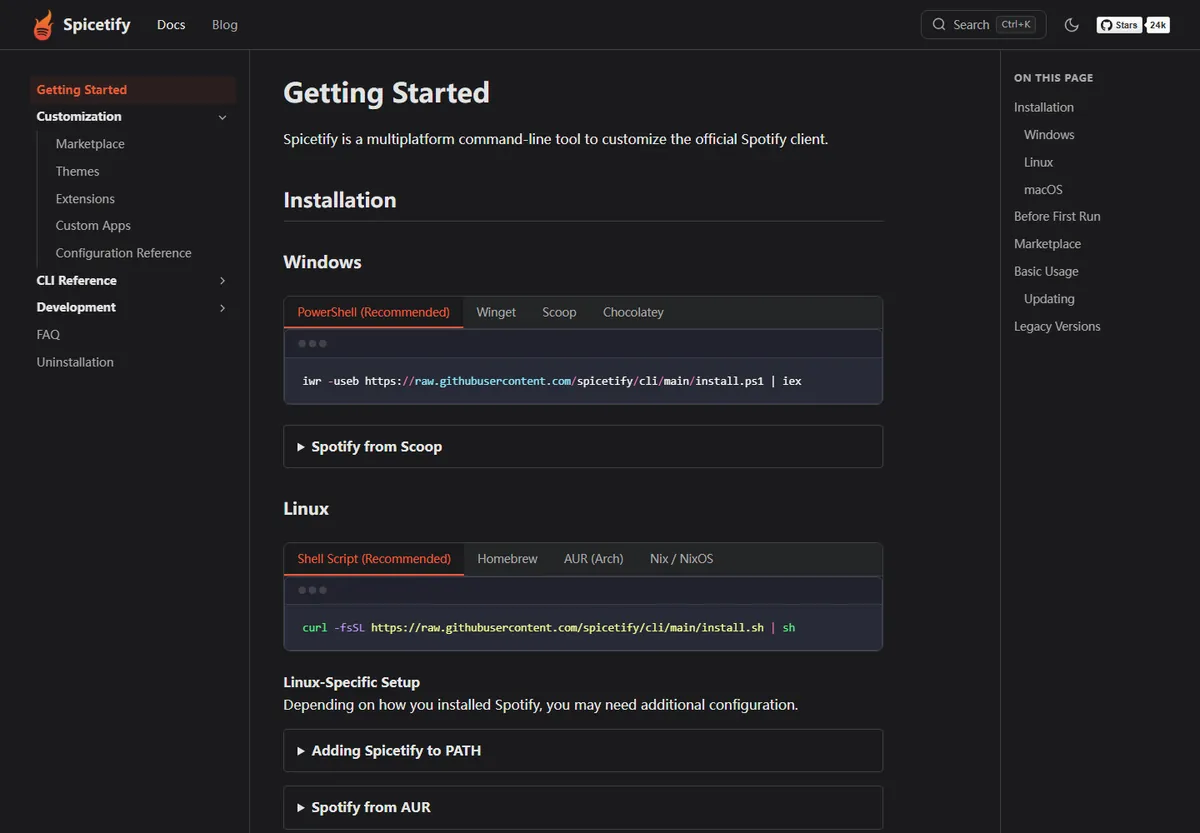
最初にSpotifyデスクトップクライアントをインストールして起動し、60秒以上ログインした状態にしてから終了します。Windowsでは上の公式PowerShellコマンドを実行します。macOSまたはLinuxでは curl -fsSL https://raw.githubusercontent.com/spicetify/cli/main/install.sh | sh を実行し、最後に spicetify backup apply を使います。
Spicetifyをインストールする前に必要なもの
SpicetifyはSpotify公式デスクトップクライアントが使用するファイルをカスタマイズします。Spotifyの代替アプリではないため、Spotifyより先にCLIだけを導入しても変更対象がありません。正規のデスクトップ向けソースからSpotifyを入手し、起動してログインし、新規インストールでは60秒以上開いてください。これによりSpicetifyが確認するローカル設定とアプリケーションデータが作成されます。
最初の適用操作を行う前にSpotifyを終了します。WindowsではPowerShell、macOSとLinuxではターミナルも必要です。管理者権限を常に使う必要はありません。公式手順に記載されたパッケージ場所で権限変更が本当に必要な場合に限って昇格してください。
- Webプレーヤーではなく、対応するSpotifyデスクトップクライアント
- GitHubのrawコンテンツとリリースへ接続できる通信環境
- WindowsのPowerShell、またはmacOS・Linuxの標準シェル
- 変更を適用する前にバックアップを作るための数分
Spicetifyの公式インストールコマンドを実行
公式インストーラーは現在のリリースを選択し、CLIの場所を設定するため、推奨されるダウンロード方法です。
通常のWindowsユーザーとしてPowerShellを開き、下のコマンドを貼り付けてEnterキーを押します。スクリプトはGitHubの公式spicetify/cliリポジトリにあります。実行前にraw URLをブラウザーで開き、内容を確認できます。
macOSとLinuxでは、各プラットフォームガイドに掲載したシェルコマンドを使います。Winget、Scoop、Chocolatey、Homebrew、AURなどのパッケージ管理も正式な選択肢ですが、今後の更新にはインストール時と同じ管理方法を使ってください。
iwr -useb https://raw.githubusercontent.com/spicetify/cli/main/install.ps1 | iex
バックアップを作成してSpicetifyを適用
CLIをインストールしただけではSpotifyは直ちに変更されません。最初の適用コマンドは、元のクライアントリソースをバックアップした後、現在のSpicetify設定を適用します。バックアップを保持すると、復元コマンドが既知の正常な状態へ戻せるため重要です。
Spotifyが起動中なら適用前に終了します。コマンドが終わったら通常どおりSpotifyを起動してください。テーマ、拡張機能、カスタムアプリ、Marketplaceをまだ追加していない場合、正常な初回起動でも標準Spotifyとよく似て見えることがあります。
- 1
CLIを確認
新しいターミナルを開き、コマンドが利用できることを確認します。
spicetify --version - 2
Spotifyを終了
システムトレイに最小化したままにせず、デスクトップクライアントを完全に終了します。
- 3
バックアップして適用
変更前のバックアップを作成し、現在の設定を適用します。
spicetify backup apply - 4
Spotifyを起動
ほかのカスタマイズを追加する前にSpotifyを再起動し、正常に開くことを確認します。
バックアップがあれば、その後の復元や更新後の回復を予測しやすくなります。先にファイルを手動変更した場合は、正常なSpotifyへ戻してからバックアップしてください。
CLIの動作確認後にMarketplaceをインストール
Marketplaceはテーマ、拡張機能、カスタムアプリ、スニペットのカタログをSpotify内に追加します。Spicetify CLI本体とは別の第二段階として扱ってください。Marketplaceを追加する前に spicetify --version と spicetify backup apply が動くことを確認すると、問題の切り分けが簡単になります。
現在の案内付きインストールではMarketplaceが自動で提示される場合があります。表示されない場合は専用ガイドの公式Marketplaceインストーラーを使います。Spotify更新後は、すべてのMarketplace項目を再ダウンロードする前にSpicetifyを再適用してください。
更新後もSpicetifyを動作させる
Spotifyはアプリケーションファイルを定期的に置き換えます。更新後にテーマが消えても、CLIは通常そのまま残っています。最初に spicetify backup apply を実行してください。インストール済みCLIが新しいSpotifyに対応していない場合は spicetify update、または導入時のパッケージ管理で更新します。
公式リリースノートが対応していないSpotifyへ古いビルドを無理に適用しないでください。何度も再インストールしたり手作業でファイルを変更したりするより、互換リリースを待つほうが安全です。
正常なインストールは確認しやすい状態です。spicetify --version が一つの明確なCLIバージョンを返し、Spotifyが修復要求なしで開き、spicetify backup apply がパスや権限エラーなしで完了します。今後の更新元を統一できるよう、利用したインストール方法を記録してください。パッケージ管理からスクリプトへ変更する場合は、古い実行ファイルが選ばれないよう元のパッケージを正しく削除します。
SNS投稿からコピーしたコマンドだけを保存せず、公式ドキュメントとリリースページをブックマークしてください。インストールスクリプトのURLが同じでも、背後のリリースは更新されます。OS別ファイル、互換範囲、証明情報、既知の注意点はリリースノートで確認できます。
重複環境を作らずSpicetifyをインストールする方法
安全なSpicetify インストールで重要なのは、導入経路を予測可能に保つことです。公式スクリプトまたは一つのパッケージ管理を選び、Spotifyへ初回ログインし、Marketplaceより先にCLIをテストします。この順序なら、ダウンロード、PATH、Spotifyパス、バックアップ、適用、追加カスタマイズのどこで失敗したかを区別できます。別のインストーラーを試す前に、失敗したコマンドの出力をすべて保存してください。
Spicetifyを導入した後、新しいターミナルで spicetify --version を確認します。次にSpotifyを終了して spicetify backup apply を実行します。バージョンコマンドはシェルがCLIを見つけられることを示し、適用コマンドは対応するデスクトップクライアントを特定して変更できることを示します。標準設定は元のSpotifyと似ているため、目立つテーマが表示されなくても基本確認は成立します。
保守メモにはインストール方法も記録します。スクリプト利用者は公式CLI更新機能、Homebrew、Winget、Scoop、Chocolatey、AUR、Nix利用者は実行ファイルを管理する元のパッケージ管理を使います。古い重複ファイルがPATHで優先されるのを防ぎ、将来の問題解決を再現できます。再インストール時はSpotifyを先に復元し、以前のパッケージを元の管理方法で削除してください。
導入結果をさらに確認するには、ターミナルをいったん閉じて開き直し、コマンド検索結果と実行ファイルの場所を記録します。Spotifyのデスクトップ版が対応範囲にあること、Web版を対象にしていないこと、バックアップ作成時にクライアントが完全終了していたことも見直してください。テーマが表示されない場合でも、最初から別のインストーラーを重ねるのではなく、設定値、適用時の出力、Marketplace追加前の状態を順に確認します。復元が必要なら公式のrestore手順を使い、手動でアプリ資源を削除しないことが重要です。パッケージ管理を変更するときは旧版を元の方法で削除し、新しいターミナルで一つのSpicetifyだけが見つかる状態にしてください。これにより次回のSpotify更新後も、再適用、CLI更新、互換リリース待ちのどれが必要か判断できます。
Spicetify インストールが終わったら、最初にCLIのバージョンと場所を記録します。
Spicetify インストールの確認中は、Marketplaceを追加する前の状態を基準にします。
Spicetify インストールをやり直す前に、公式のバックアップと復元手順を確認してください。
最初の確認項目はSpicetify インストール。新しいターミナルでCLIの場所を調べます。
公式ソースを使う目的はSpicetify インストール。配布元とリリース番号を記録できます。
バックアップ前の段階はSpicetify インストール。Spotifyを完全に終了してから適用へ進みます。
重複を避ける対象はSpicetify インストール。利用したパッケージ管理を一つに統一します。
復元前に見直す項目はSpicetify インストール。旧版の場所と現在のPATHを比較します。
Marketplaceより先に確認するのはSpicetify インストール。CLI単体の動作を先に検証します。
- 新しいターミナルで有効なSpicetify実行ファイルが一つだけか確認します。
- バックアップと適用の後、Spotifyが正常に開くことを確認します。
- 基本インストールの確認後にだけMarketplaceを追加します。
Spicetify インストールのよくある質問
Spicetifyより先にSpotifyをインストールしますか?
はい。Spotifyデスクトップクライアントを導入して開き、60秒以上ログインした後、最初のSpicetify適用前に終了します。
Spicetifyは通常のインストーラーがあるアプリですか?
Spicetifyは主にコマンドラインツールです。公式スクリプトやパッケージ管理でCLIを導入し、特定環境向けの手動アーカイブはGitHubにあります。
インストール後にどのコマンドを実行しますか?
spicetify backup apply を実行して変更前のバックアップを作成し、現在の設定を適用します。
Spicetifyの導入でMarketplaceも入りますか?
一部の案内付き設定では提示されますが、Marketplaceは別プロジェクトです。CLI本体が動作してから導入してください。
参照した公式ソース
- Spicetify公式導入ガイド — プラットフォーム別コマンド、初回実行、更新、Marketplaceの公式手順。
- Spicetify CLI公式リリース — 公式バージョン、配布ファイル、互換性、リリースノート。