
Ein Spicetify-Update kann drei verschiedene Dinge bedeuten: Anpassungen nach einem Spotify-Dateiersatz erneut anwenden, die Spicetify-CLI selbst aktualisieren oder auf eine Kompatibilitätsversion warten. Prüfe spicetify --version und die offiziellen Notes, bevor du einen weiteren Installer startest.
Die für diese Seite geprüfte Version ist Spicetify CLI v2.46.4 vom 26. Oktober 2026. Sie nennt Spotify 1.2.14–1.3.7 für Windows und macOS sowie 1.2.14–1.3.4 für Linux. Prüfe die Release-Seite vor der Aktion erneut, weil sich der Bereich ändern kann.
Was zählt als Spicetify-Update?
Wenn du die Änderung richtig einordnest, vermeidest du eine unnötige Neuinstallation.
Spotify kann bei einem Update die Ressourcen ersetzen, die Spicetify verändert hat. CLI und Konfiguration bleiben dabei möglicherweise vorhanden, während Theme, Erweiterungen oder der Marketplace-Eintrag verschwinden. In diesem Fall brauchst du normalerweise spicetify backup apply und keinen zweiten Download.
Ein CLI-Update ist ein anderer Vorgang. Nutze spicetify update, wenn die installierte CLI hinter einer kompatiblen Version liegt oder die offiziellen Notes für den neuen Spotify-Aufbau ein neues Mapping nennen. Wurde die CLI mit einem Paketmanager installiert, aktualisiere sie mit demselben Manager, damit eine Quelle für die Datei auf PATH zuständig bleibt.
- Spotify änderte sich, spicetify --version funktioniert: Spotify schließen und erneut anwenden.
- CLI fehlt oder ist alt: den ursprünglichen Installationsweg reparieren.
- Client liegt außerhalb des Bereichs: auf ein kompatibles offizielles Release warten.
- Nur ein Theme oder eine Erweiterung scheitert: dieses Element zuerst isolieren.
Aktuelles Release prüfen, bevor du Spotify änderst
Für Version und Kompatibilität sollte eine offizielle Release-Seite die Referenz sein.
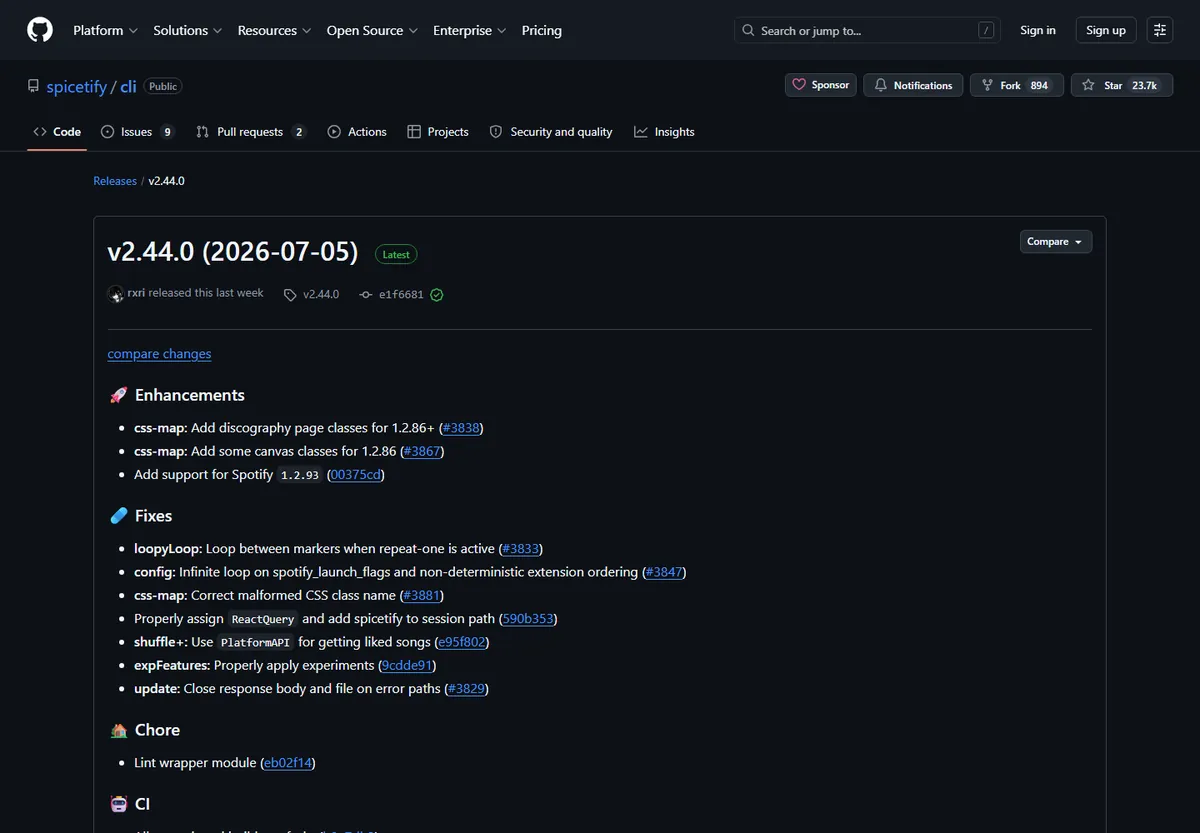
Öffne die offiziellen Spicetify-CLI-Releases und lies Überschrift, Datum, Kompatibilitätsblock und Attestierungen des neuesten Releases. Die für diesen Artikel geprüfte Seite nennt v2.46.4 vom 26. Oktober 2026. Windows und Microsoft Store reichen dort bis 1.3.7, macOS bis 1.3.7 und Linux bis 1.3.4. Ein späteres Release kann die Grenzen ändern, deshalb darfst du diese Tabelle nicht ungeprüft weiterverwenden.
Vergleiche Spotify-Version und Paketquelle mit den Notes. Store, Desktop-Installer, Flatpak, AUR und Launcher verwenden unterschiedliche Pfade. Ein Pfadfehler beweist nicht, dass die CLI veraltet ist. Notiere Betriebssystem, Paketquelle, beide Versionen und die erste aussagekräftige Fehlerzeile, bevor du etwas änderst.
- 1
1. Aktive CLI prüfen
Öffne ein neues Terminal und prüfe das Executable auf PATH. Bewahre die Ausgabe auf.
spicetify --version - 2
2. Spotify-Version prüfen
Lies die Info-Seite oder die Paketdetails und vergleiche Version und Quelle mit den offiziellen Notes.
- 3
3. Datum prüfen
Nutze das offizielle GitHub-Release, keine repostete Datei, kein Video und keinen Suchauszug.
- 4
4. Einen Pfad wählen
Entscheide zwischen erneut anwenden, CLI aktualisieren, Pfad reparieren oder warten. Führe nicht alles automatisch aus.
Spicetify nach einem Spotify-Update erneut anwenden
Ein verschwundenes Theme ist meist ein Reapply-Problem und kein Download-Problem.
Schließe Spotify vollständig, auch einen Prozess im Infobereich, bevor du Ressourcen änderst. Führe den Befehl in einem normalen Benutzer-Terminal aus und warte auf das Ende. backup erzeugt eine saubere Basis für den aktuellen Client; apply wendet deine Konfiguration auf kompatible Ressourcen an. Öffne Spotify erst nach der Rückmeldung des Befehls.
Meldet der Befehl eine nicht unterstützte Spotify-Version, wiederhole ihn nicht endlos. Vergleiche die Version mit dem offiziellen Bereich und warte gegebenenfalls. Ist die Sicherung beschädigt, verwende restore und erstelle danach eine neue Basis, statt weitere Patches aufzuschichten.
spicetify backup apply

CLI über den ursprünglichen Installationsweg aktualisieren
Lass genau einen Kanal für das Spicetify-Executable zuständig sein.
Hat das offizielle Script Spicetify installiert und ist der eingebaute Befehl verfügbar, kann spicetify update passen. Bei Winget, Scoop, Chocolatey, Homebrew, AUR, Nix oder einem anderen Paketmanager verwendest du denselben Manager. Ein Mix aus Installer, Manager und manuell kopiertem Archiv erzeugt doppelte Executables auf PATH.
| Situation | Erste Aktion | Vermeiden |
|---|---|---|
| Spotify geändert, CLI antwortet | spicetify backup apply | Eine zweite CLI herunterladen |
| Script-CLI ist veraltet | spicetify update | Einen weiteren Installer hinzufügen |
| Paketmanager-Installation | Mit demselben Manager aktualisieren | Quellen mischen |
| Basis oder Ressourcen beschädigt | spicetify restore backup apply | Über eine kaputte Basis patchen |
Marketplace, Themes und Erweiterungen wiederherstellen
Optionale Anpassungen kommen erst zurück, wenn CLI und Spotify stabil sind.
Marketplace ist eine optionale Schicht über einer funktionierenden Spicetify-Installation. Wende die CLI erneut an und teste Spotify, bevor du Marketplace neu installierst. Ein fehlender Sidebar-Eintrag kann durch ersetzte Ressourcen, einen nicht unterstützten Client oder eine inkompatible Erweiterung entstehen; nicht zwangsläufig sind alle Dateien weg.
Meide Pakete, die Song-Ripping, Premium-Entsperrung oder ein inoffiziell gepatchtes Spotify versprechen. Das gehört nicht zum Spicetify-Anpassungsablauf und erschwert die Diagnose. Starte mit offiziellen Links und dem Marketplace-Leitfaden.
- 1
1. Basis-Client prüfen
Öffne Spotify mit Standarddesign und teste Wiedergabe, Suche, Bibliothek und Warteschlange.
- 2
2. Marketplace nur bei Bedarf zurückholen
Nutze die offizielle Anleitung nach erfolgreichem apply und ersetze nicht zuerst die gesamte Installation.
- 3
3. Eine Anpassung hinzufügen
Wende ein Theme, eine Erweiterung, eine App oder ein Snippet an und prüfe die betroffene Ansicht.
- 4
4. Rückweg notieren
Halte die zuletzt funktionierenden Versionen und das zuletzt hinzugefügte Element fest.

Kompatibilität lesen und den richtigen Wartezeitpunkt erkennen
Eine offizielle Lücke ist ein Grund zu pausieren, kein Grund für einen weiteren erzwungenen Installer.
Ordne nicht jeden Fehler der Kompatibilität zu. Ein unbekannter Befehl betrifft PATH oder Installation; ein nicht gefundenes Spotify betrifft Paketpfade; ein Berechtigungsfehler betrifft einen offenen Prozess oder Besitzrechte. Erst nach diesen Prüfungen ist ein nicht unterstützter Client wahrscheinlich.
| Signal | Wahrscheinliche Grenze | Sicherer nächster Schritt |
|---|---|---|
| CLI nicht gefunden | PATH oder Installation | Neues Terminal öffnen und Quelle reparieren |
| Spotify nicht gefunden | Paketpfad oder Store | Paket erkennen und Pfade prüfen |
| Zugriff verweigert | Gesperrte Dateien oder Besitz | Spotify schließen und normales Konto nutzen |
| Version nicht unterstützt | Mapping noch nicht veröffentlicht | Client sauber lassen und warten |
Eine neue CLI oder ein anderes Paket garantiert keine Kompatibilität. Nutze offizielle Quellen und notiere die exakten Versionen vor einem neuen Versuch.
Ein wiederholbares Spicetify-Update-Protokoll führen
Ein kurzer Datensatz macht das nächste Update vergleichbar statt spekulativ.
- 1
Versionen notieren
Spotify, Spicetify, Betriebssystem und Paketquelle speichern.
- 2
Funktionierende Basis notieren
Status von backup apply, Marketplace, Theme und Erweiterungen festhalten.
- 3
Eine Änderung notieren
Nach einem Update nur eine Ebene ändern und Terminalausgabe bewahren.
- 4
Quelle notieren
Offizielle Release- und Dokumentationsseiten als Lesezeichen speichern.
Spicetify-Updates: erneut anwenden, aktualisieren oder warten
Wenn ein Spotify-Update deine Einrichtung verändert, prüfe zuerst spicetify --version. Hat sich nur Spotify geändert und antwortet die CLI, schließe Spotify und führe spicetify backup apply aus. Ist die CLI veraltet, aktualisierst du sie über den ursprünglichen Installer oder Manager und erstellst die Basis neu. Liegt Spotify außerhalb des offiziellen Bereichs, beendest du die Patches und wartest.
Der vorhandene Update-Leitfaden erklärt die Befehle im Detail. Dieses Update-Zentrum hilft bei der Auswahl des richtigen Pfades, der Release-Prüfung und dem Sprung zur passenden Wiederherstellungs- oder Kompatibilitätsseite, ohne doppelte oder inoffizielle Dateien herunterzuladen.
- Nach einem Spotify-Dateiersatz erneut anwenden.
- Die CLI über ihren Installationskanal aktualisieren.
- Eine beschädigte Basis vor dem Neuaufbau wiederherstellen.
- Bei fehlender offizieller Kompatibilität warten.
- Marketplace erst nach einem funktionierenden Basis-Client hinzufügen.
Häufige Fragen zu Spicetify-Updates
Welche Spicetify-Version ist aktuell?
Die hier geprüfte Version ist Spicetify CLI v2.46.4 vom 26. Oktober 2026. Prüfe die offiziellen GitHub-Releases erneut, weil sich die Kompatibilität ändert.
Muss Spicetify nach jedem Spotify-Update neu installiert werden?
Meistens nicht. Schließe Spotify und führe spicetify backup apply aus, wenn die CLI vorhanden und der Client unterstützt ist. Neuinstallation ist nur bei fehlendem, beschädigtem oder bewusst ersetztetem Executable nötig.
Wann verwende ich spicetify update?
Nutze es für eine script-installierte CLI, die hinter einer kompatiblen Version liegt. Eine Paketmanager-Installation aktualisierst du normalerweise mit demselben Manager.
Warum fehlt Marketplace nach einem Update?
Spotify-Ressourcen wurden möglicherweise ersetzt, der Client ist nicht kompatibel oder eine Erweiterung scheitert. Zuerst die Basis erneut anwenden, danach bei Bedarf die offizielle Marketplace-Anleitung nutzen.
Soll ich Spotify-Updates blockieren?
Blockiere sie nicht blind. Wenn du eine dokumentierte Methode nutzt, bewahre den Rückweg und aktiviere Updates wieder, sobald ein offizielles Release kompatibel ist.
Kann ich eine ältere Spicetify-Version herunterladen?
Nur wenn das Projekt die Kombination und ihre Grenzen dokumentiert. Vermeide unsignierte Archive und Repackaging von Drittanbietern.
Verwendete offizielle Quellen
- Spicetify Getting Started — Offizielle Hinweise zu Installation, Update, Backup, Apply, Restore und Paketquellen.
- Spicetify CLI v2.46.4 Release — Datum, Kompatibilität, Dateien und Attestierungen am 5. November 2026 geprüft.
- Spicetify CLI-Befehlsreferenz — Offizielle Bedeutung von update, apply, backup, restore und Konfiguration.