
Un aggiornamento di Spicetify può indicare tre azioni: riapplicare le personalizzazioni dopo che Spotify sostituisce i propri file, aggiornare la CLI o attendere una release compatibile. Controlla spicetify --version e le note ufficiali prima di avviare un altro installer.
La versione più recente verificata per questa pagina è Spicetify CLI v2.46.4, pubblicata il 26 ottobre 2026. Indica Spotify 1.2.14–1.3.7 per Windows e macOS e 1.2.14–1.3.4 per Linux. Ricontrolla la pagina ufficiale prima di agire perché l'intervallo può cambiare.
Che cosa significa un aggiornamento di Spicetify?
Riconoscere il tipo di modifica evita una reinstallazione inutile.
Quando Spotify si aggiorna può sostituire le risorse che Spicetify aveva modificato. La CLI e la configurazione possono restare installate, mentre tema, estensioni o voce Marketplace scompaiono. In questo caso di solito devi eseguire spicetify backup apply, non scaricare di nuovo il programma.
Un aggiornamento della CLI è diverso. Usa spicetify update quando la CLI installata è più vecchia della release compatibile o quando le note ufficiali indicano un nuovo mapping per il client Spotify. Se l'eseguibile è stato installato da un gestore di pacchetti, aggiornalo con lo stesso gestore per mantenere una sola origine nel PATH.
- Spotify è cambiato e spicetify --version funziona: chiudi Spotify e riapplica.
- La CLI manca o è vecchia: ripara il metodo di installazione originale.
- Il client è fuori intervallo: aspetta una release ufficiale compatibile.
- Fallisce solo un tema o un'estensione: isola quell'elemento prima di reinstallare tutto.
Controlla la release attuale prima di modificare Spotify
Usa una pagina di release ufficiale come riferimento per versione e compatibilità.
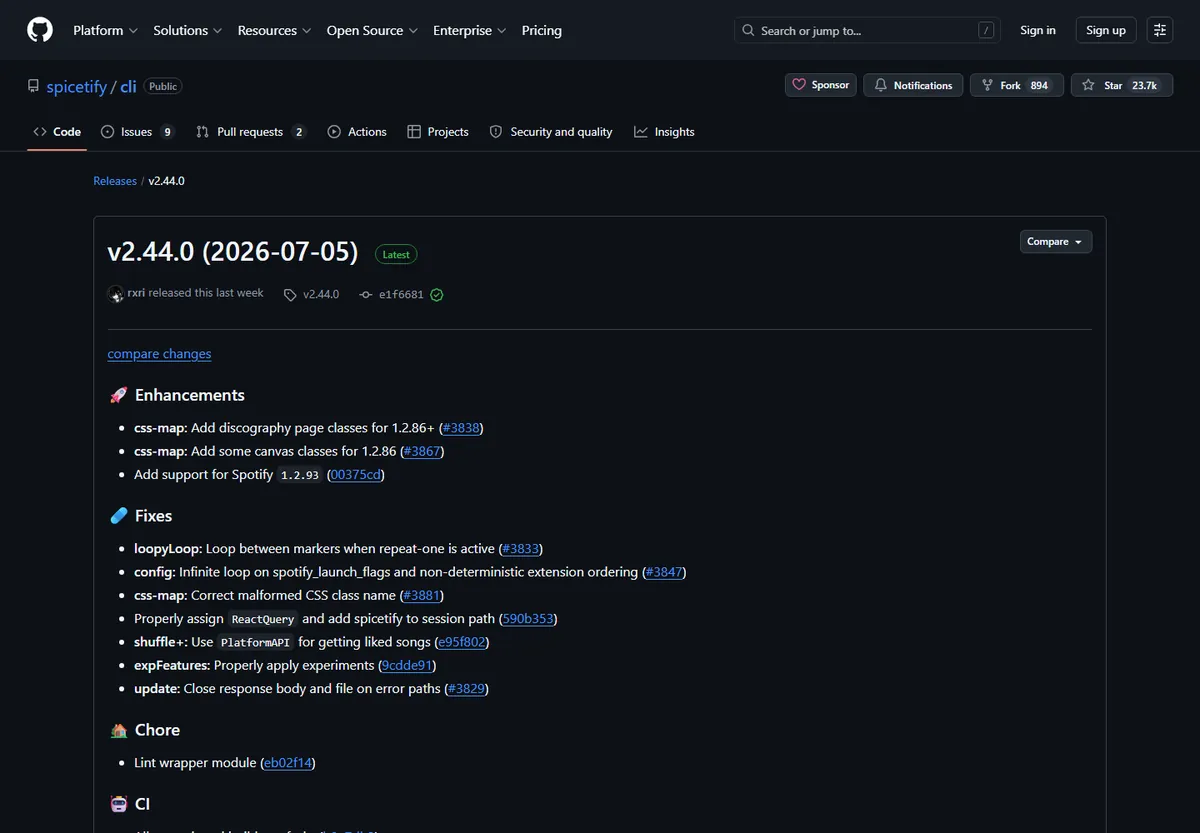
Apri le release ufficiali di Spicetify CLI e leggi titolo, data, blocco di compatibilità e attestazioni dell'ultima versione. La pagina verificata per questo articolo identifica v2.46.4 il 26 ottobre 2026. Indica Windows e Microsoft Store fino a 1.3.7, macOS fino a 1.3.7 e Linux fino a 1.3.4. Una release successiva può cambiare i limiti: non copiare questa tabella senza una nuova verifica.
Confronta la versione installata di Spotify e la fonte del pacchetto con le note. Store, installer desktop, Flatpak, AUR e launcher usano percorsi diversi. Un errore di percorso non dimostra che la CLI sia obsoleta. Prima di cambiare qualcosa annota sistema, fonte, entrambe le versioni e la prima riga utile dell'errore.
- 1
1. Controlla la CLI attiva
Apri un terminale nuovo e verifica quale eseguibile viene trovato nel PATH. Conserva il risultato.
spicetify --version - 2
2. Controlla la versione di Spotify
Leggi la schermata Informazioni o i dettagli del gestore e confronta versione e fonte con le note ufficiali.
- 3
3. Controlla la data
Usa la release ufficiale di GitHub, non un archivio ripubblicato, un video o un estratto di ricerca.
- 4
4. Scegli un percorso
Decidi tra riapplicare, aggiornare la CLI, correggere il percorso o aspettare. Non eseguire tutti i comandi automaticamente.
Riapplica Spicetify dopo un aggiornamento di Spotify
Un tema scomparso dopo un update richiede spesso una riapplicazione, non un nuovo download.
Chiudi Spotify completamente, compreso il processo nell'area di notifica, prima di modificare le risorse. Esegui il comando in un terminale dell'utente normale e attendi la fine. La fase backup crea una base pulita per il client attuale, mentre apply applica la configurazione alle risorse compatibili. Riapri Spotify solo dopo il termine del comando.
Se il comando segnala una versione di Spotify non supportata, non continuare a ripeterlo. Confronta la versione con l'intervallo ufficiale e passa all'attesa di compatibilità. Se il backup è danneggiato, usa restore e crea una nuova base invece di accumulare patch.
spicetify backup apply

Aggiorna la CLI con il metodo di installazione originale
Mantieni un solo canale responsabile dell'eseguibile Spicetify.
Se lo script ufficiale ha installato Spicetify e il comando integrato è disponibile, spicetify update può essere adatto. Se l'installazione proviene da Winget, Scoop, Chocolatey, Homebrew, AUR, Nix o un altro gestore, usa quello stesso gestore. Mescolare installer, gestore e archivio copiato a mano crea eseguibili duplicati nel PATH.
| Situazione | Prima azione | Da evitare |
|---|---|---|
| Spotify è cambiato, la CLI risponde | spicetify backup apply | Scaricare un'altra CLI |
| La CLI dello script è vecchia | spicetify update | Aggiungere un altro installer |
| Installazione tramite gestore | Aggiornare con lo stesso gestore | Mescolare le fonti |
| Base o risorse danneggiate | spicetify restore backup apply | Applicare sopra una base rotta |
Recupera Marketplace, temi ed estensioni
Le personalizzazioni opzionali devono tornare dopo che CLI e Spotify sono stabili.
Marketplace è un livello opzionale sopra un'installazione Spicetify funzionante. Riapplica la CLI e prova Spotify prima di reinstallare Marketplace. Una voce laterale mancante può dipendere da risorse sostituite, da un client non compatibile o da un'estensione difettosa; non significa automaticamente che tutti i file siano stati eliminati.
Evita pacchetti che promettono estrazione di brani, sblocco Premium o un Spotify modificato non ufficiale. Sono fuori dal flusso di personalizzazione di Spicetify e rendono più difficile la diagnosi. Parti dai link ufficiali e dalla guida Marketplace.
- 1
1. Verifica il client di base
Apri Spotify con l'aspetto standard e prova riproduzione, ricerca, libreria e coda.
- 2
2. Recupera Marketplace solo se serve
Usa le istruzioni ufficiali dopo un apply riuscito; non sostituire prima l'intera installazione.
- 3
3. Aggiungi una personalizzazione
Applica un tema, un'estensione, un'app o uno snippet e controlla la vista interessata.
- 4
4. Conserva una nota di rollback
Annota le ultime versioni funzionanti e l'elemento aggiunto più di recente.

Leggi la compatibilità e capisci quando aspettare
Una lacuna di compatibilità ufficiale è un motivo per fermarsi, non per forzare un altro installer.
Non classificare ogni errore come incompatibilità. Un comando non trovato riguarda PATH o installazione; Spotify non trovato riguarda il percorso del pacchetto; accesso negato riguarda un processo aperto o la proprietà dei file. Solo dopo questi controlli è ragionevole concludere che il client è fuori intervallo.
| Segnale | Limite probabile | Passo sicuro |
|---|---|---|
| CLI non trovata | PATH o installazione | Aprire una shell nuova e riparare la fonte |
| Spotify non trovato | Percorso del pacchetto | Identificare il pacchetto e controllare i percorsi |
| Accesso negato | File bloccati o proprietà | Chiudere Spotify e usare l'account normale |
| Versione non supportata | Mapping non pubblicato | Tenere pulito il client e aspettare |
Una nuova CLI o un pacchetto diverso non garantisce la compatibilità. Usa fonti ufficiali e annota le versioni esatte prima di riprovare.
Tieni un registro ripetibile degli aggiornamenti
Un registro breve rende il prossimo aggiornamento un confronto concreto.
- 1
Registra le versioni
Salva Spotify, Spicetify, sistema operativo e fonte del pacchetto.
- 2
Registra la base funzionante
Indica lo stato di backup apply, Marketplace, tema ed estensioni.
- 3
Registra una modifica
Dopo un update cambia un solo livello e conserva l'output del terminale.
- 4
Registra la fonte
Metti nei preferiti le pagine ufficiali di release e documentazione.
Aggiornamenti Spicetify: riapplicare, aggiornare o aspettare
Quando un aggiornamento di Spotify cambia la configurazione, controlla prima la CLI con spicetify --version. Se è cambiato solo Spotify e la CLI risponde, chiudilo ed esegui spicetify backup apply. Se la CLI è vecchia, aggiornala con l'installer o gestore originale e ricrea la base. Se Spotify è fuori dall'intervallo ufficiale, interrompi l'applicazione e attendi una release compatibile.
La guida esistente per aggiornare Spicetify spiega i comandi in dettaglio. Questo centro degli aggiornamenti aiuta a scegliere il percorso, controllare la release e raggiungere la pagina di recupero o compatibilità corretta senza scaricare file duplicati o non ufficiali.
- Riapplica quando Spotify sostituisce le risorse personalizzate.
- Aggiorna la CLI con il canale che l'ha installata.
- Ripristina prima di ricreare una base danneggiata.
- Aspetta quando manca la compatibilità ufficiale.
- Aggiungi Marketplace solo dopo aver testato il client di base.
Domande frequenti sugli aggiornamenti Spicetify
Qual è la versione attuale di Spicetify?
La versione verificata qui è Spicetify CLI v2.46.4, pubblicata il 26 ottobre 2026. Controlla di nuovo le release ufficiali perché la compatibilità cambia.
Devo reinstallare Spicetify dopo ogni aggiornamento di Spotify?
Di solito no. Chiudi Spotify ed esegui spicetify backup apply quando la CLI è installata e il client è supportato. Reinstalla solo se l'eseguibile manca, è danneggiato o vuoi sostituire il metodo.
Quando devo usare spicetify update?
Usalo per una CLI installata dallo script che è indietro rispetto a una release compatibile. Un'installazione tramite gestore va normalmente aggiornata con lo stesso gestore.
Perché Marketplace manca dopo un aggiornamento?
Le risorse Spotify possono essere state sostituite, il client può non essere compatibile oppure un'estensione può fallire. Riapplica la base e usa la guida ufficiale se la barra rimane assente.
Devo bloccare gli aggiornamenti di Spotify?
Non bloccarli alla cieca. Se usi una procedura documentata, conserva il modo per annullarla e riattiva gli update quando una release ufficiale è compatibile.
Posso scaricare una vecchia versione di Spicetify?
Solo se il progetto ufficiale documenta la combinazione e i suoi limiti. Evita archivi senza firma e repack di terze parti.
Fonti ufficiali utilizzate
- Spicetify Getting Started — Indicazioni ufficiali su installazione, aggiornamento, backup, apply, restore e fonti dei pacchetti.
- Release Spicetify CLI v2.46.4 — Data, compatibilità, file e attestazioni verificati il 5 novembre 2026.
- Riferimento comandi Spicetify — Significato ufficiale di update, apply, backup, restore e configurazione.