
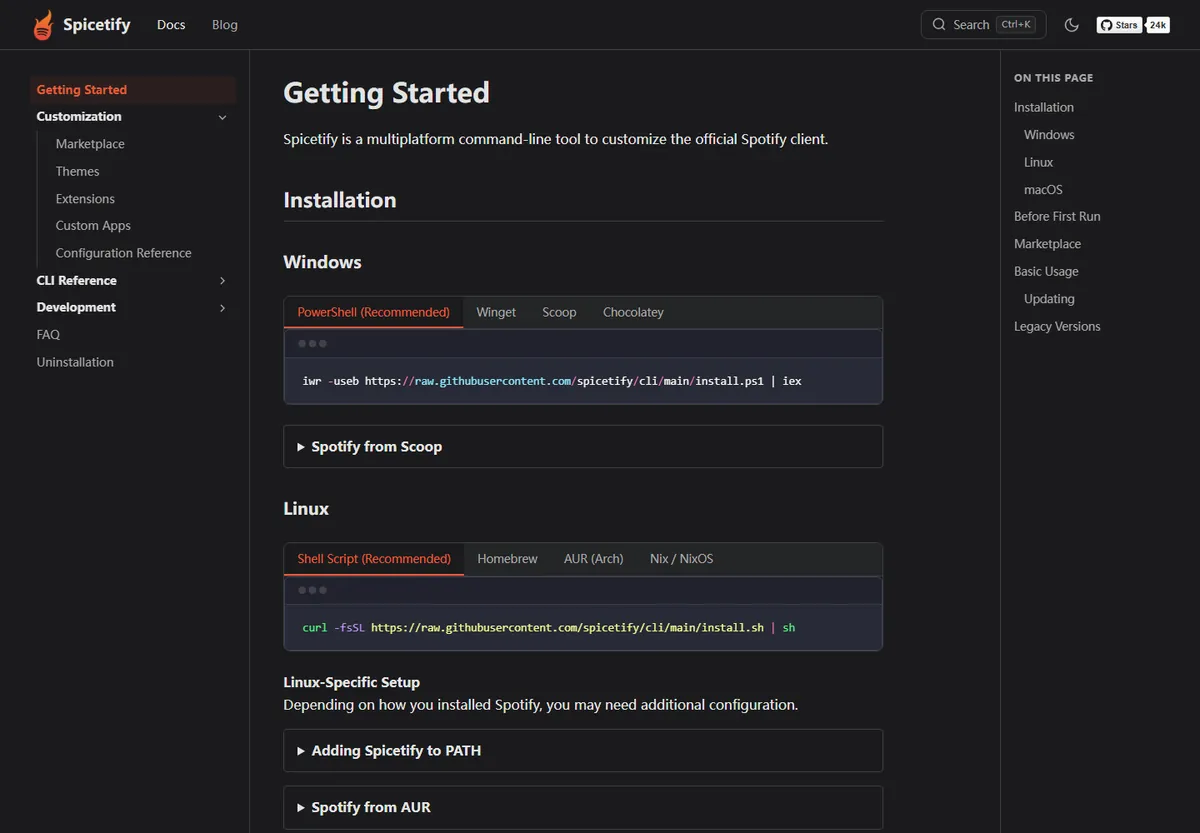
Spicetifyは、インストール済みのSpotifyデスクトップクライアントをコマンドラインからカスタマイズする仕組みです。独立した音楽プレーヤーではありません。まずCLIが動作することを確認し、Spotifyを終了してから正常なバックアップを適用します。その後、Marketplace、テーマ、拡張機能、カスタムアプリ、コマンドのうち目的に合うガイドを選んでください。
このSpicetifyのガイド一覧では、現在の作業に合うページを選べます。リンク先の各チュートリアルは、プラットフォームの初期設定、カスタマイズの選択、問題からの復旧を分けて説明しているため、広範なインストール手順を繰り返さずに進められます。
Spicetifyガイドで扱う内容
Spicetifyのガイドは一つの実用的な疑問に答え、次に役立つ手順へ案内します。
Spicetifyはコマンドラインインターフェースを通じて、公式Spotifyデスクトップクライアントの対応リソースを変更します。Spicetifyの使い方ガイドでは、その仕組みの使い方、任意のカスタマイズの選び方、Spotifyや追加機能が変わった場合の復旧方法を説明します。ログイン、再生、ライブラリ、アカウント機能は引き続きSpotifyが管理します。
初めて使う場合は、デスクトップ版Spotifyをインストールして開き、公式の配布元からSpicetifyを導入し、コマンドを確認してから変更前のバックアップを作成します。初回の流れは入門ガイドで確認できます。すでに使ったことがある場合は、目的に合うページへ進んでください。
- 初期設定と最初のバックアップ、適用の流れ。
- テーマ、拡張機能、カスタムアプリ、スニペット、Marketplace。
- コマンド例、更新後の復旧、インストール時の問題。
次に読むSpicetifyガイドを選ぶ
Spicetifyのガイド一覧から今の目的に合うページを選び、複数の修正を同時に試さないようにします。
症状が複数ある場合は、最初に失敗した確認から始めてください。Spotify自体が起動しないなら、任意のカタログを調べる前にデスクトップクライアントを正常な状態へ戻します。入門ガイドで基準となる状態を作り、コマンド集で適用、バックアップ、復元、更新の意味を確認できます。
| 今の目的 | 読むガイド | 確認できること |
|---|---|---|
| Spicetifyを入れたが、次に実行する内容が分からない | 入門ガイド | CLIの確認、初期状態の適用、最初のカスタマイズ。 |
| Spotifyの見た目を変えたい | テーマガイド | テーマの比較、配布元の確認、適用と元に戻す方法。 |
| 機能やサイドバーのページを追加したい | 拡張機能またはカスタムアプリ | 違いを把握し、適切な導入手順を選ぶ方法。 |
| コマンドや設定値を調べたい | PowerShellコマンド集 | 用途別のコマンドと実行前に確認する影響。 |
| Spotifyの更新後に動かない、またはMarketplaceが消えた | 更新とトラブル解決 | 互換性を調べ、安全に再適用して問題の層を切り分ける方法。 |
テーマ、拡張機能、アプリ、スニペットの違い
Spicetifyのガイドを読み、求める結果に必要な最小限のカスタマイズを選びましょう。
テーマは主にSpotifyの色、余白、文字、アートワークの扱い、レイアウトなど見た目を変えます。拡張機能は既存画面にショートカットや操作部品などの動作を追加します。カスタムアプリはSpotify内に別のページや移動先を作ります。スニペットは通常、小さなCSS調整です。ファイルの依存関係がある場合もあるため、複数のファイルをまとめて導入する前に配布元の説明を確認してください。
Marketplaceは検索や基本的な管理に便利ですが、掲載項目の管理者はコミュニティの作者である場合があります。ソースリポジトリ、最近の更新、互換性、削除手順を確認してください。人気があるからといって公式またはセキュリティ審査済みとは限りません。CLIと追加機能は別の層なので、一つずつ試すと問題の原因を追いやすくなります。
最初の変更は元に戻せる小さなものにします。テーマまたは拡張機能を一つ選び、配布元を記録して適用した後、ホーム、検索、ライブラリ、プレイリストを確認してください。問題が起きたら、関係のない設定を変える前にその項目を無効化または削除します。
| 種類 | 主な変更 | 最初の確認 |
|---|---|---|
| テーマ | 見た目と配色 | 文字や操作部品が読みやすいか。 |
| 拡張機能 | 既存のSpotify画面での動作 | 追加された操作やショートカット。 |
| カスタムアプリ | 独立したページやサイドバーの移動先 | ページが開き、必要な依存関係がそろっているか。 |
| スニペット | 小規模なCSSまたは設定の変更 | 元の値を保存し、簡単に戻せるか。 |
Marketplaceを使うか、手動で導入する
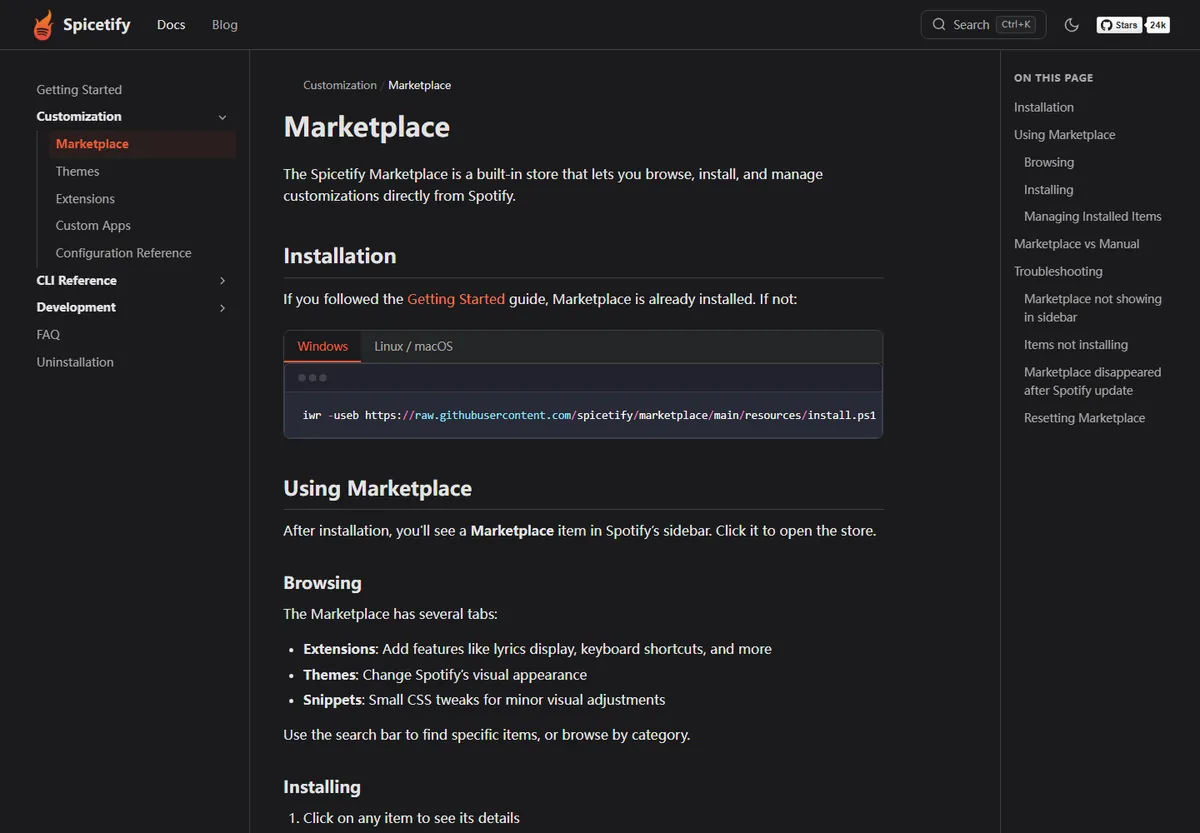
MarketplaceについてのSpicetifyのガイドでは、閲覧の便利さと手動導入の管理性を比べます。
Spicetify公式のMarketplaceドキュメントでは、Spotify内でカスタマイズを検索、導入、管理するカタログとして説明されています。サイドバーから開き、テーマ、拡張機能、スニペットを探し、導入前に説明と依存関係を読みましょう。
Marketplaceにない項目や、リポジトリでの作業手順が案内されているプロジェクトには手動導入が向いています。元のディレクトリ構成を保ち、管理者、配布元、最近の活動、課題、互換性の説明を確認してください。Spotifyの更新後は、すべての項目を入れ直す前にクライアントのリソースが置き換わったかを調べます。
まずSpicetifyを適用した状態でSpotifyが起動することを確認します。その基準が動作してから、Marketplaceまたは一つのカスタマイズを追加してください。
安全なSpicetifyの初回セッションを作る
このSpicetifyのガイドの順序に沿って小さく試すと、後で比較できる基準状態を作れます。
この順序なら、コマンドの確認、初期バックアップ、適用、任意の追加機能を切り分けられます。記録した一つの変更の後に問題が始まれば、調査する範囲を絞れます。公式手順で昇格が必要とされない限り通常のユーザー権限を使い、Spotifyを終了したことと、パッケージがローカル変更を許可していることも確認します。
- 1
デスクトップクライアントを確認
対応するSpotifyデスクトップアプリを開いてサインインし、ローカルファイルの作成が終わるまで待ちます。リソースを変更する前にSpotifyを終了してください。
- 2
コマンドを確認
新しいターミナルで spicetify --version を実行します。コマンドが見つからない場合は、applyを試す前にインストールまたはPATHを修正します。
- 3
初期状態を適用
初回手順に従って対応するバックアップを作成または更新し、基本設定を適用します。ターミナルの出力を読み、明確なエラーが出たらそこで止めます。
- 4
任意の項目を一つ追加
必要ならMarketplaceを導入し、その後テーマ、拡張機能、アプリ、スニペットのいずれか一つを試します。配布元と削除手順をメモに残します。
- 5
通常のSpotify画面を確認
Spotifyを再び開き、ホーム、検索、ライブラリ、プレイリストを確認します。最初の変更が正常に動くまでは、次の項目を追加しません。
最初からやり直さずに変更をトラブル解決する
問題の場所に合うSpicetifyのガイドを選び、Spotify、CLI、Marketplace、追加機能を順に確認します。
最初に、今も動く部分を特定します。Spotifyは開くがテーマの表示がおかしい場合は、そのテーマまたは配色を確認します。Marketplaceが見えない場合は導入状態と適用の必要性を確認します。Spotify自体が壊れている場合は、コミュニティ拡張機能を調べる前に初期状態へ戻します。
Spotifyの更新では変更済みのリソースが置き換わることがあります。CLIの現在の互換性を調べ、Spotifyを終了してから更新またはバックアップと適用のガイドに従います。最初のエラーと最後に成功した操作を記録します。追加機能で失敗した場合は、配布元が明確な削除手順を示しているときだけその項目を外し、そうでなければ正常な初期状態を確認してから一つずつ戻します。
| 起きていること | 最初に確認 | 次に読むガイド |
|---|---|---|
| コマンドが認識されない | 新しいターミナル、配布元、PATH | インストールエラーとコマンド集 |
| Spotifyの更新後に状態が変わった | CLIの互換性と置き換わったリソース | 更新と更新後の復旧 |
| Marketplaceが見つからない | 基本の適用、サイドバー、パッケージ対応 | Marketplaceの導入とトラブル解決 |
| テーマや拡張機能で画面が壊れる | 最後に追加した項目と削除手順 | テーマまたは拡張機能のガイド |

分かりやすく安定したカスタマイズ環境を保つ
Spicetifyのガイドに沿って動作中の環境を記録すると、次の更新に備えられます。
Spicetifyの導入方法、Spotifyのパッケージ、使用中のテーマ、有効な拡張機能やカスタムアプリを記録します。配布元と依存関係も残しておけば、Spotifyの更新時に何が変わったかを確認しやすくなります。
restoreは対応するSpotifyリソースを保存済みの基準状態に戻し、uninstallはCLIや関連ファイルを削除します。設定やバックアップまで消さないよう、フォルダーを削除する前に目的に合うガイドを確認してください。
- 公式のコアコマンドとコミュニティ追加機能の手順を分けて管理する。
- 動作する基準状態と最後に行った変更を記録する。
- 比較にはrestoreを使い、削除が目的の場合だけuninstallする。
Spicetifyガイドのよくある質問
Spicetifyを入れた後、最初に読むべきものは何ですか?
入門ガイドから始めましょう。CLIを確認し、リソースを変更する前にSpotifyを終了し、正常なバックアップを適用してから、Marketplaceや別のカスタマイズを追加する前にSpotifyが開くことを確認します。
Spicetifyのテーマと拡張機能は同じものですか?
違います。テーマは主にSpotifyの見た目を変え、拡張機能は動作を追加または変更します。カスタムアプリは別の移動先を作り、スニペットはより小さなスタイル調整を行います。
Spicetifyを使うにはMarketplaceが必要ですか?
必要ありません。Marketplaceは任意のカタログ兼管理画面です。CLIはMarketplaceなしでも動作し、一部のカスタマイズは配布元の手順に従って手動で導入できます。
Spotifyの更新後にSpicetifyが動かなくなったらどうすればよいですか?
公式の互換性と更新手順を確認し、Spotifyが変更済みのリソースを置き換えたかを調べます。文書化されたバックアップと適用の手順に従い、任意の追加機能は個別にテストしてください。
SpicetifyのガイドでSpotifyの曲をダウンロードできますか?
できません。Spicetifyはデスクトップクライアントをカスタマイズするもので、音楽やMP3のダウンローダーではありません。Spotifyが提供するオフライン再生機能の代わりにもなりません。
Spicetifyの公式手順はどこで確認できますか?
spicetify.app のドキュメントと github.com/spicetify 配下のソース、リリースリポジトリを利用してください。コミュニティ製の追加機能は、それぞれのソースリポジトリで確認します。
参照した公式ソース
- Spicetify公式 Getting Started — CLIの基本的な役割と各プラットフォームの導入案内。
- Marketplace公式ドキュメント — Marketplaceの分類、項目の管理、復旧に関する案内。
- Themes公式ドキュメント — Marketplaceと手動によるテーマの導入および削除。
- Spicetify CLIのソースとリリース — 公式プロジェクトのソースとリリース情報。