
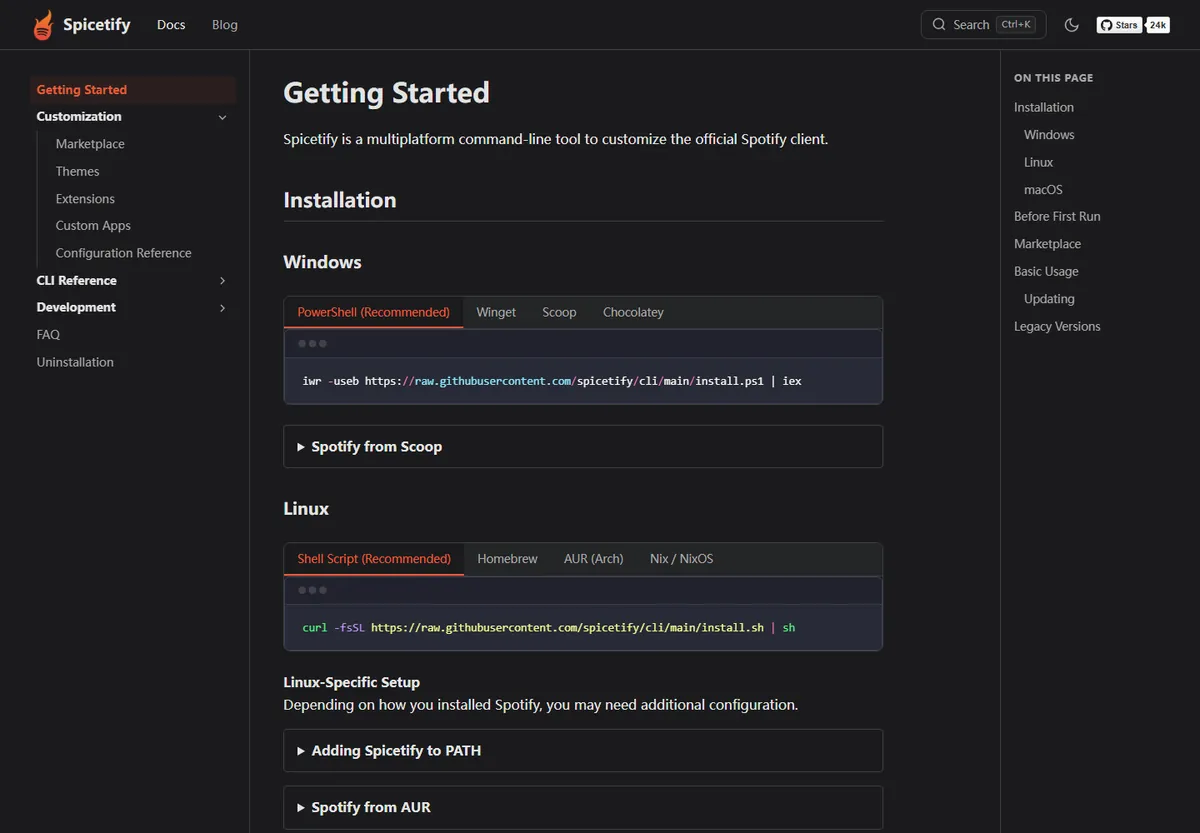
Spicetify es una capa de personalización por línea de comandos para el cliente de Spotify instalado en el ordenador. No es un reproductor independiente. Empieza comprobando que funciona el CLI, cierra Spotify y aplica una copia de seguridad limpia; después elige una guía concreta para Marketplace, un tema, una extensión, una app personalizada o un comando.
Usa este directorio de guías de Spicetify para elegir la página adecuada. Los tutoriales enlazados separan la configuración por plataforma, las opciones de personalización y la recuperación, para que sigas los pasos correctos sin repetir una instalación general.
Qué cubren estas guías de Spicetify
Cada guía responde una pregunta práctica y señala el siguiente paso útil.
Spicetify modifica recursos compatibles del cliente oficial de Spotify mediante una interfaz de línea de comandos. Estas guías explican cómo usar esa capa, elegir personalizaciones opcionales y recuperarse cuando cambia Spotify o un complemento. Spotify sigue gestionando el inicio de sesión, la reproducción, la biblioteca y las funciones de la cuenta.
Quien empieza suele necesitar una secuencia breve: instalar y abrir el cliente de escritorio, instalar Spicetify desde una fuente oficial, comprobar el comando y crear una copia limpia antes de aplicar cambios. La guía para principiantes explica esa primera sesión; si ya tienes el CLI, ve directamente a la guía de tu objetivo.
- Configuración inicial y primera copia de seguridad con aplicación.
- Temas, extensiones, apps personalizadas, fragmentos y Marketplace.
- Comandos, recuperación tras actualizaciones y problemas de instalación.
- Fuentes oficiales para los comandos y la documentación de personalización.
Usa las guías de Spicetify para elegir el siguiente paso
Relaciona el problema actual con un destino específico en vez de probar varios arreglos a la vez.
Si aparecen dos síntomas a la vez, empieza por la comprobación que falla primero. Si Spotify no abre, recupera el cliente base antes de investigar un catálogo opcional. La guía de primeros pasos establece una base conocida; la referencia de comandos aclara cuándo usar apply, backup, restore o update.
| Tu tarea | Abre esta guía | Qué te permite hacer |
|---|---|---|
| Instalé Spicetify y no sé qué ejecutar | Primeros pasos | Verificar el CLI, aplicar una base limpia y añadir una personalización. |
| Quiero cambiar el aspecto de Spotify | Temas | Comparar estilos, elegir una fuente, aplicar una paleta y volver atrás. |
| Quiero añadir funciones o una página lateral | Extensiones o apps personalizadas | Distinguirlas y seguir el método de instalación correspondiente. |
| Necesito un comando o un valor de configuración | Comandos de PowerShell | Buscar comandos por tarea y comprobar su efecto antes de usarlos. |
| Spotify cambió o Marketplace desapareció | Actualización y solución de problemas | Revisar compatibilidad, volver a aplicar y aislar la capa que falla. |
Diferencias entre temas, extensiones, apps y fragmentos
Elige la personalización más pequeña que produzca el resultado que buscas.
Un tema cambia principalmente el aspecto de Spotify: colores, espaciado, tipografía, carátulas o detalles de diseño. Una extensión añade o modifica funciones en una vista existente, como un atajo o un control específico. Una app personalizada crea una página o destino nuevo dentro de Spotify. Un fragmento suele ser un ajuste CSS pequeño. Algunas opciones necesitan dependencias, así que revisa las instrucciones del proyecto antes de instalar un conjunto de archivos.
Marketplace facilita descubrir y gestionar elementos, pero un elemento de su catálogo puede estar mantenido por la comunidad. Comprueba el repositorio, la actividad reciente, la compatibilidad y las instrucciones para quitarlo. Que sea popular no significa que sea oficial ni que haya pasado una auditoría de seguridad.
Haz que el primer experimento sea reversible. Anota un tema o una extensión sencilla y su fuente, aplícalos y revisa Inicio, Búsqueda, Tu biblioteca y una lista. Si algo falla, quita o desactiva ese elemento antes de cambiar otros ajustes.
| Tipo | Cambio principal | Primera comprobación |
|---|---|---|
| Tema | Estilo visual y paleta | Comprueba que el texto y los controles sigan siendo legibles. |
| Extensión | Comportamiento en una vista de Spotify | Prueba el control o atajo específico que añade. |
| App personalizada | Página o destino independiente | Abre su página y revisa las dependencias documentadas. |
| Fragmento | Ajuste CSS o de configuración pequeño | Guarda el valor anterior para deshacerlo fácilmente. |
Usa Marketplace o instala una personalización manualmente
Marketplace facilita explorar; la instalación manual da más control sobre los archivos locales.
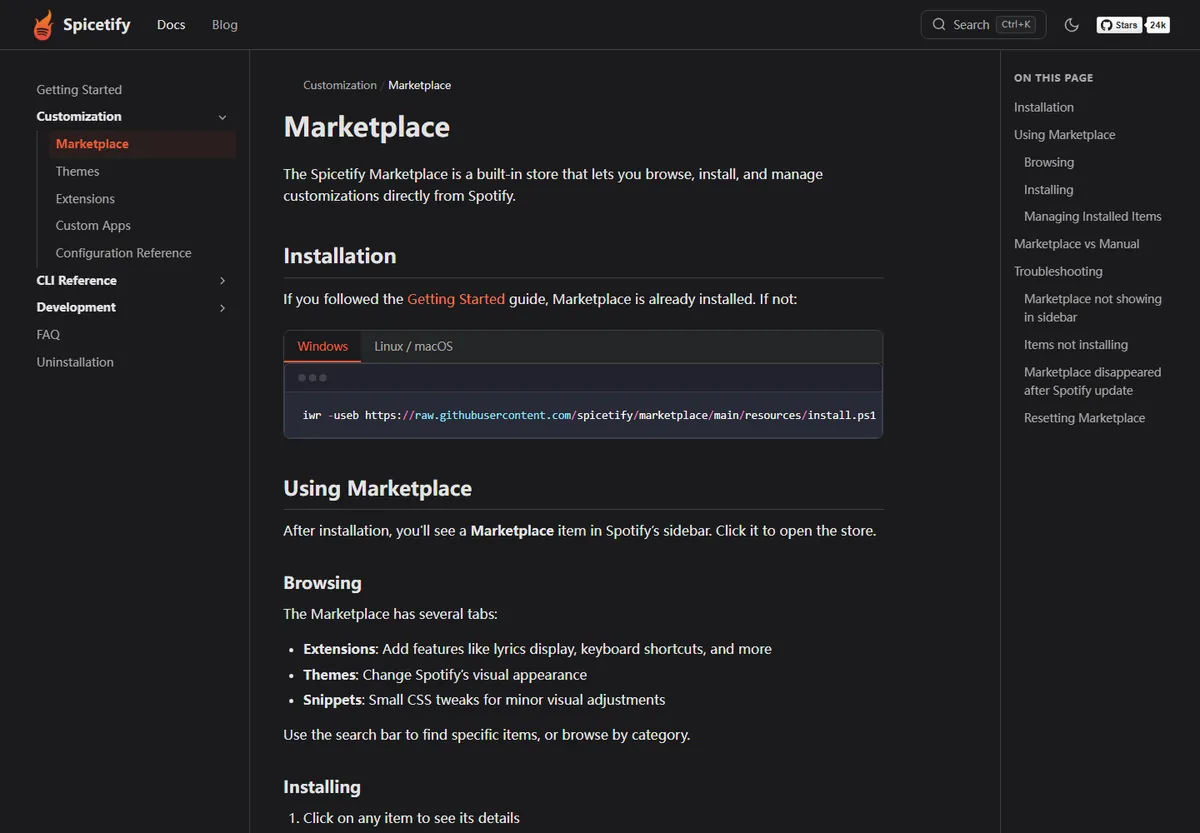
La documentación oficial presenta Marketplace como un catálogo para explorar, instalar y gestionar personalizaciones dentro de Spotify. Ábrelo desde la barra lateral, busca temas, extensiones o fragmentos y lee la descripción y las dependencias antes de instalar.
La instalación manual sirve para elementos que no aparecen en Marketplace o para proyectos que documentan un flujo con repositorio. Conserva la estructura original de carpetas y comprueba el mantenimiento, la fuente, los problemas y la compatibilidad. Tras una actualización de Spotify, revisa si se reemplazaron recursos del cliente antes de reinstalar todos los elementos.
Confirma primero que Spotify abre después de una aplicación limpia de Spicetify. Añade Marketplace o una personalización cuando esa base ya funcione.
Prepara una primera sesión de Spicetify con pocos riesgos
Una prueba pequeña y ordenada crea una base útil para los cambios posteriores.
Este orden separa la detección del comando, la copia limpia, la aplicación y los complementos opcionales. Si el fallo empieza tras un cambio registrado, tendrás menos elementos que revisar. Usa permisos normales salvo que una instrucción oficial exija elevación; comprueba también que Spotify esté cerrado y que el paquete permita modificaciones locales.
- 1
Comprueba el cliente de escritorio
Abre Spotify para escritorio, inicia sesión y deja que cree sus archivos locales. Ciérralo antes de modificar recursos.
- 2
Verifica el comando
Abre un terminal nuevo y ejecuta spicetify --version. Si no encuentra el comando, corrige la instalación o PATH antes de aplicar cambios.
- 3
Aplica una base limpia
Sigue la guía inicial para crear o actualizar la copia compatible y aplicar la configuración básica. Lee la salida y detente ante el primer error claro.
- 4
Añade un elemento opcional
Instala Marketplace si hace falta y prueba un tema, extensión, app o fragmento. Anota su fuente y cómo quitarlo.
- 5
Revisa las vistas habituales
Abre Spotify y comprueba Inicio, Búsqueda, Tu biblioteca y una lista. Añade otro elemento solo cuando el primero funcione como esperas.
Repara un cambio sin empezar desde cero
La recuperación correcta depende de si falla Spotify, el CLI, Marketplace o un complemento.
Primero identifica qué sigue funcionando. Si Spotify abre pero el tema se ve mal, revisa ese tema o su paleta. Si falta Marketplace, comprueba su instalación y si hace falta aplicar los cambios. Si Spotify no abre, vuelve a una base limpia antes de investigar una extensión de la comunidad.
Después de una actualización de Spotify, quizá se reemplazaron recursos modificados. Revisa la compatibilidad actual del CLI, cierra Spotify y sigue la guía de actualización o backup/apply. Conserva el primer error y la última acción que terminó bien. Si falla un complemento, quita solo ese elemento cuando sus instrucciones indiquen cómo hacerlo; después prueba la base limpia antes de volver a añadir cambios.
| Qué observas | Qué comprobar primero | Siguiente guía |
|---|---|---|
| No se reconoce el comando | Nuevo terminal, fuente de instalación y PATH | Errores de instalación y comandos |
| Spotify cambió tras actualizarse | Compatibilidad del CLI y recursos reemplazados | Actualización y recuperación |
| Marketplace no aparece | Aplicación base, barra lateral y paquete compatible | Instalación y problemas de Marketplace |
| Un tema o extensión rompe una vista | Último elemento añadido y sus instrucciones para quitarlo | Guía de temas o extensiones |

Mantén una configuración de personalización comprensible
Un registro breve de lo que funciona reduce las sorpresas en futuras actualizaciones.
Anota cómo instalaste Spicetify, el paquete de Spotify, el tema activo y cada extensión o app personalizada habilitada. Guarda los enlaces de origen y las dependencias para comprobar qué cambió cuando se actualice Spotify.
Restore devuelve recursos compatibles a una base guardada; uninstall elimina el CLI o los archivos relacionados. Usa la guía correspondiente antes de borrar carpetas para no perder ajustes o copias que todavía necesitas.
- Separa los comandos oficiales del núcleo de las instrucciones de complementos comunitarios.
- Registra una base funcional y el último cambio realizado.
- Usa restore para comparar con una base limpia y uninstall solo cuando quieras eliminarlo.
Preguntas frecuentes sobre las guías de Spicetify
¿Qué debería leer primero después de instalar Spicetify?
Empieza por la guía de primeros pasos. Verifica el CLI, cierra Spotify antes de modificar recursos, aplica una copia limpia y comprueba que Spotify abra antes de añadir Marketplace u otra personalización.
¿Los temas y las extensiones de Spicetify son lo mismo?
No. Los temas cambian sobre todo la presentación visual de Spotify; las extensiones añaden o modifican funciones. Las apps personalizadas crean destinos separados y los fragmentos permiten ajustes de estilo más pequeños.
¿Necesito Marketplace para usar Spicetify?
No. Marketplace es un catálogo y una interfaz de gestión opcionales. El CLI puede funcionar sin él y algunos elementos se pueden instalar manualmente siguiendo las instrucciones de su proyecto.
¿Qué hago si Spicetify deja de funcionar después de actualizar Spotify?
Consulta la compatibilidad y las instrucciones oficiales de actualización; después comprueba si Spotify reemplazó recursos modificados. Sigue el flujo documentado de backup/apply y prueba los complementos por separado.
¿Las guías de Spicetify sirven para descargar canciones de Spotify?
No. Spicetify personaliza el cliente de escritorio; no descarga música o archivos MP3 ni sustituye la función oficial de escucha sin conexión de Spotify.
¿Dónde encuentro instrucciones oficiales de Spicetify?
Usa la documentación de spicetify.app y los repositorios de código y versiones de github.com/spicetify. Comprueba cada complemento comunitario en su propio repositorio.
Fuentes oficiales utilizadas
- Primeros pasos oficiales de Spicetify — Propósito del CLI y guía de instalación por plataforma.
- Documentación oficial de Marketplace — Categorías, gestión de elementos y recuperación de Marketplace.
- Documentación oficial de temas — Instalación de temas desde Marketplace o de forma manual.
- Código y versiones de Spicetify CLI — Código y publicaciones oficiales del proyecto.