
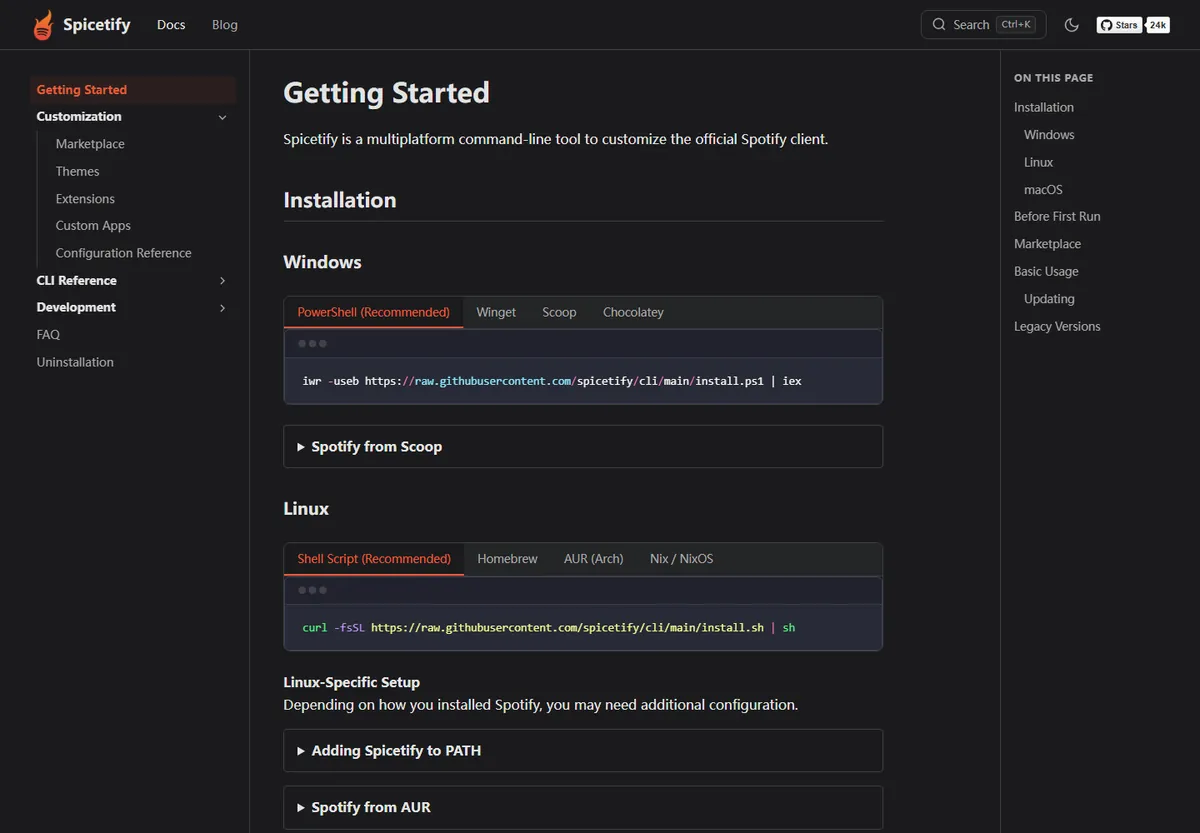
Spicetify è un livello di personalizzazione da riga di comando per il client Spotify desktop installato. Non è un player separato. Per iniziare, verifica che il CLI funzioni, chiudi Spotify e applica un backup pulito; poi scegli una guida specifica per Marketplace, un tema, un'estensione, un'app personalizzata o un comando.
Usa questa raccolta di guide Spicetify per trovare la pagina adatta al tuo obiettivo. I tutorial separano la configurazione per piattaforma, le opzioni di personalizzazione e il ripristino, così non devi ripetere un percorso generale di installazione.
Cosa spiegano queste guide Spicetify
Ogni guida risponde a una domanda pratica e indica il passaggio successivo più utile.
Spicetify modifica risorse compatibili del client Spotify ufficiale tramite un'interfaccia a riga di comando. Queste guide spiegano come usare questo livello, scegliere personalizzazioni opzionali e recuperare il client quando cambiano Spotify o un componente aggiuntivo. Spotify continua a gestire accesso, riproduzione, libreria e funzioni dell'account.
Chi inizia ha in genere bisogno di una sequenza breve: installare e aprire il client desktop, installare Spicetify da una fonte ufficiale, verificare il comando e creare un backup pulito prima di applicare modifiche. La guida introduttiva accompagna la prima sessione. Se il CLI è già installato, passa direttamente alla guida del tuo obiettivo.
- Configurazione iniziale e primo flusso di backup e applicazione.
- Temi, estensioni, app personalizzate, snippet e Marketplace.
- Comandi, ripristino dopo gli aggiornamenti e problemi di installazione.
- Fonti ufficiali per comandi e documentazione delle personalizzazioni.
Usa le guide Spicetify per scegliere il prossimo passaggio
Abbina il problema attuale a una pagina specifica invece di provare più correzioni insieme.
Se compaiono due sintomi insieme, controlla per primo il passaggio che fallisce prima. Se Spotify non si apre, ripristina il client di base prima di indagare su un catalogo opzionale. La guida introduttiva stabilisce una base nota; il riferimento dei comandi distingue apply, backup, restore e update.
| La tua attività | Apri questa guida | Cosa ti aiuta a fare |
|---|---|---|
| Ho installato Spicetify e non so cosa eseguire | Primi passaggi | Verificare il CLI, applicare una base pulita e aggiungere una personalizzazione. |
| Voglio cambiare l'aspetto di Spotify | Temi | Confrontare gli stili, scegliere una fonte, applicare una combinazione e tornare indietro. |
| Voglio aggiungere funzioni o una pagina nella barra laterale | Estensioni o app personalizzate | Capire le differenze e seguire il metodo di installazione corretto. |
| Cerco un comando o un valore di configurazione | Comandi PowerShell | Trovare i comandi per attività e controllarne l'effetto prima di eseguirli. |
| Spotify è cambiato o Marketplace è scomparso | Aggiornamento e risoluzione problemi | Verificare la compatibilità, riapplicare e isolare il livello guasto. |
Differenze tra temi, estensioni, app e snippet
Scegli la personalizzazione più piccola che produce il risultato desiderato.
Un tema cambia soprattutto l'aspetto di Spotify: colori, spaziatura, tipografia, trattamento delle copertine o dettagli di layout. Un'estensione aggiunge o modifica un comportamento in una vista esistente, come una scorciatoia o un controllo specifico. Un'app personalizzata crea una pagina o destinazione separata in Spotify. Uno snippet è di solito una piccola modifica CSS. Alcuni elementi hanno dipendenze: leggi le istruzioni del progetto prima di installare più file.
Marketplace semplifica la scoperta e la gestione, ma un elemento del catalogo può essere mantenuto dalla community. Controlla repository, attività recente, compatibilità e istruzioni per rimuoverlo. La popolarità non significa che sia ufficiale o sottoposto a una revisione di sicurezza.
Rendi reversibile il primo esperimento. Annota un tema o una piccola estensione e la relativa fonte, applicala e controlla Home, Ricerca, La tua libreria e una playlist. Se qualcosa non funziona, rimuovi o disattiva quell'elemento prima di modificare altre impostazioni.
| Tipo | Modifica principale | Primo controllo utile |
|---|---|---|
| Tema | Stile visivo e combinazione di colori | Verificare che testo e controlli restino leggibili. |
| Estensione | Comportamento in una vista Spotify | Provare il controllo o la scorciatoia aggiunta. |
| App personalizzata | Pagina o destinazione separata | Aprire la pagina e controllare le dipendenze indicate. |
| Snippet | Piccola modifica CSS o di configurazione | Conservare il valore precedente per annullare facilmente. |
Usa Marketplace o installa una personalizzazione manualmente
Marketplace facilita l'esplorazione; l'installazione manuale offre più controllo sui file locali.
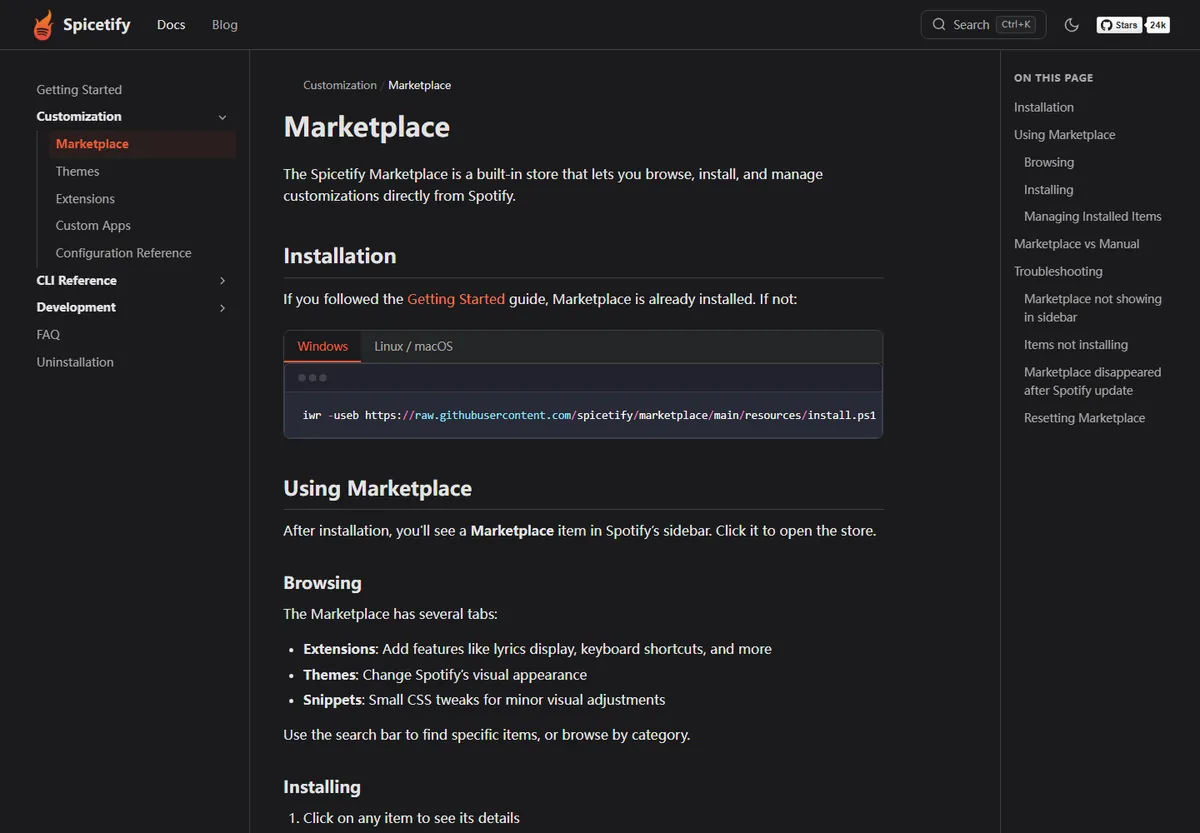
La documentazione ufficiale descrive Marketplace come un catalogo per esplorare, installare e gestire personalizzazioni in Spotify. Aprilo dalla barra laterale, cerca temi, estensioni o snippet e leggi descrizione e dipendenze dell'elemento prima di installarlo.
L'installazione manuale è utile per elementi non presenti in Marketplace o progetti che documentano un flusso basato sul repository. Mantieni la struttura originale delle cartelle e controlla responsabile, fonte, attività, problemi e compatibilità. Dopo un aggiornamento di Spotify, verifica se le risorse del client sono state sostituite prima di reinstallare tutti gli elementi.
Verifica prima che Spotify si apra dopo un'applicazione pulita di Spicetify. Aggiungi Marketplace o una personalizzazione solo dopo aver confermato questa base.
Prepara una prima sessione Spicetify con pochi rischi
Un test breve e ordinato crea una base utile per le modifiche future.
Questa sequenza separa verifica del comando, backup pulito, applicazione e componenti opzionali. Se un problema inizia dopo una modifica annotata, l'area da controllare è più piccola. Usa i normali permessi utente salvo diversa indicazione ufficiale; verifica inoltre che Spotify sia chiuso e che il pacchetto consenta modifiche locali.
- 1
Verifica il client desktop
Apri Spotify per desktop, accedi e lascia che crei i file locali. Chiudi il client prima di modificare le risorse.
- 2
Controlla il comando
Apri un nuovo terminale ed esegui spicetify --version. Se il comando non viene trovato, correggi installazione o PATH prima di usare apply.
- 3
Applica la base pulita
Segui la guida iniziale per creare o aggiornare il backup supportato e applicare la configurazione di base. Leggi l'output e fermati al primo errore chiaro.
- 4
Aggiungi un elemento opzionale
Installa Marketplace se serve, poi prova un tema, un'estensione, un'app o uno snippet. Annota fonte e modalità di rimozione.
- 5
Controlla le viste comuni
Riapri Spotify e verifica Home, Ricerca, La tua libreria e una playlist. Aggiungi altro solo quando la prima modifica funziona come previsto.
Risolvi una modifica senza ricominciare da zero
Il passaggio di ripristino dipende dal problema: Spotify, CLI, Marketplace o un componente aggiuntivo.
Per prima cosa identifica cosa funziona ancora. Se Spotify si apre ma il tema appare sbagliato, controlla quel tema o schema. Se manca Marketplace, verifica l'installazione e se serve una nuova applicazione. Se Spotify non si apre, torna a una base pulita prima di indagare su un'estensione della community.
Dopo un aggiornamento di Spotify, le risorse modificate potrebbero essere state sostituite. Controlla la compatibilità attuale del CLI, chiudi Spotify e segui la guida per update o backup/apply. Conserva il primo errore e l'ultima azione completata. Se un componente aggiuntivo fallisce, rimuovi solo quello quando le istruzioni indicano un percorso chiaro; poi prova la base pulita prima di reintrodurre le modifiche.
| Cosa noti | Controlla per primo | Guida successiva |
|---|---|---|
| Il comando non viene riconosciuto | Nuovo terminale, fonte di installazione e PATH | Errori di installazione e riferimento dei comandi |
| Spotify è cambiato dopo un aggiornamento | Compatibilità CLI e risorse sostituite | Aggiornamento e ripristino |
| Marketplace non compare | Applicazione di base, barra laterale e supporto del pacchetto | Installazione e problemi di Marketplace |
| Un tema o un'estensione rompe una vista | Ultimo elemento aggiunto e relative istruzioni di rimozione | Guida a temi o estensioni |

Mantieni una configurazione facile da capire
Una breve nota dell'assetto funzionante riduce le sorprese nei futuri aggiornamenti.
Annota come hai installato Spicetify, il pacchetto Spotify, il tema attivo e ogni estensione o app personalizzata abilitata. Conserva i link alle fonti e le dipendenze per capire cosa è cambiato quando Spotify si aggiorna.
Restore riporta le risorse Spotify supportate a una base salvata; uninstall rimuove il CLI o i file correlati. Segui la guida giusta prima di eliminare cartelle, così non perdi impostazioni o backup ancora utili.
- Tieni separati i comandi ufficiali del nucleo dalle istruzioni dei componenti community.
- Registra una base funzionante e l'ultima modifica eseguita.
- Usa restore per un confronto pulito e uninstall solo quando vuoi rimuovere il CLI.
Domande frequenti sulle guide Spicetify
Cosa dovrei leggere per primo dopo aver installato Spicetify?
Inizia dalla guida introduttiva. Verifica il CLI, chiudi Spotify prima di modificarne le risorse, applica un backup pulito e conferma che Spotify si apra prima di aggiungere Marketplace o altre personalizzazioni.
I temi e le estensioni Spicetify sono la stessa cosa?
No. I temi modificano soprattutto l'aspetto di Spotify; le estensioni aggiungono o cambiano comportamenti. Le app personalizzate creano destinazioni separate e gli snippet fanno piccoli aggiustamenti di stile.
Mi serve Marketplace per usare Spicetify?
No. Marketplace è un catalogo e un'interfaccia di gestione opzionali. Il CLI funziona anche senza e alcuni elementi si possono installare manualmente seguendo le istruzioni del progetto.
Cosa faccio se Spicetify non funziona più dopo un aggiornamento Spotify?
Controlla le indicazioni ufficiali di compatibilità e aggiornamento, poi verifica se Spotify ha sostituito risorse modificate. Segui il flusso documentato di backup/apply e prova separatamente i componenti aggiuntivi.
Le guide Spicetify aiutano a scaricare canzoni da Spotify?
No. Spicetify personalizza il client desktop; non scarica musica o MP3 e non sostituisce la funzione ufficiale di ascolto offline di Spotify.
Dove trovo le istruzioni ufficiali Spicetify?
Usa la documentazione su spicetify.app e i repository di codice e release su github.com/spicetify. Verifica ogni componente community nel proprio repository sorgente.
Fonti ufficiali utilizzate
- Guida ufficiale Getting Started di Spicetify — Scopo del CLI e istruzioni d'installazione per piattaforma.
- Documentazione ufficiale Marketplace — Categorie, gestione degli elementi e ripristino Marketplace.
- Documentazione ufficiale dei temi — Installazione dei temi tramite Marketplace o manualmente.
- Codice e release Spicetify CLI — Codice sorgente e pubblicazioni ufficiali del progetto.