
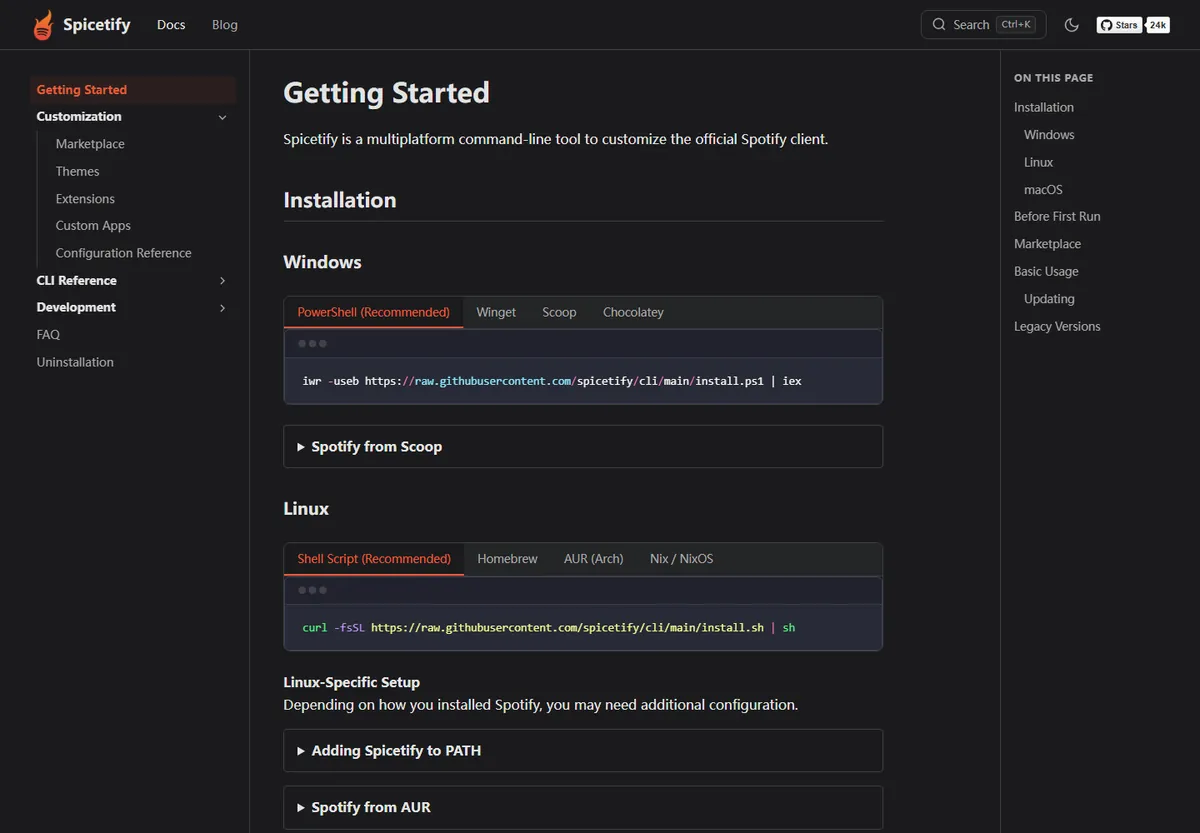
Spicetify est une couche de personnalisation en ligne de commande pour le client Spotify installé sur ordinateur. Ce n'est pas un lecteur séparé. Commencez par vérifier le CLI, fermer Spotify et appliquer une sauvegarde propre ; choisissez ensuite un guide ciblé pour Marketplace, un thème, une extension, une app personnalisée ou une commande.
Utilisez ce répertoire de guides Spicetify pour choisir la page correspondant à votre tâche. Les tutoriels séparent la configuration par plateforme, les choix de personnalisation et la récupération, afin d'éviter de reprendre inutilement un parcours d'installation général.
Ce que couvrent ces guides Spicetify
Chaque guide répond à une question concrète et indique l'étape utile suivante.
Spicetify modifie les ressources prises en charge du client Spotify officiel à l'aide d'une interface en ligne de commande. Les guides Spicetify expliquent comment utiliser cette couche, choisir des personnalisations facultatives et récupérer le client lorsque Spotify ou un module change. Spotify continue de gérer la connexion, la lecture, la bibliothèque et les fonctions du compte.
Un nouvel utilisateur suit généralement une séquence : installer et ouvrir l'application de bureau, installer Spicetify depuis une source officielle, vérifier la commande, puis créer une sauvegarde propre avant d'appliquer des changements. Le guide de démarrage détaille cette première session.
- Configuration initiale et première sauvegarde avec application.
- Thèmes, extensions, applications personnalisées, snippets et Marketplace.
- Commandes, récupération après une mise à jour et problèmes d'installation.
- Sources officielles et documentation de référence.
Utiliser les guides Spicetify pour choisir la suite
Associez le problème rencontré à une page précise au lieu d'essayer plusieurs correctifs à la fois.
Si deux symptômes apparaissent en même temps, commencez par le premier contrôle qui échoue. Si Spotify ne démarre pas, rétablissez d'abord un client de base fonctionnel avant de dépanner un catalogue facultatif. Le guide de démarrage établit une base connue ; la référence des commandes distingue apply, backup, restore et update.
| Votre tâche | Guide à ouvrir | Ce qu'il vous aide à faire |
|---|---|---|
| J'ai installé Spicetify et ne sais pas quoi lancer | Premiers pas | Vérifier le CLI, appliquer une base propre et ajouter une personnalisation. |
| Je veux changer l'apparence de Spotify | Thèmes | Comparer les styles, choisir une source, appliquer une palette et revenir en arrière. |
| Je veux ajouter un comportement ou une page latérale | Extensions ou apps personnalisées | Comprendre la différence et suivre la bonne méthode d'installation. |
| Je cherche une commande ou un paramètre | Commandes PowerShell | Trouver les commandes par tâche et vérifier leur effet avant de les lancer. |
| Spotify a changé ou Marketplace a disparu | Mise à jour et dépannage | Vérifier la compatibilité, réappliquer et isoler la couche en panne. |
Différences entre thèmes, extensions, apps et snippets
Choisissez la personnalisation la plus limitée qui produira le résultat voulu.
Un thème modifie surtout l'apparence de Spotify : couleurs, espacements, typographie, traitement des pochettes ou détails de mise en page. Une extension ajoute ou modifie un comportement dans une vue existante, comme un raccourci ou un contrôle ciblé. Une application personnalisée crée une page ou une destination distincte dans Spotify. Un snippet apporte généralement un petit ajustement CSS. Certains éléments ont des dépendances ; lisez les instructions du projet avant d'installer plusieurs fichiers.
Marketplace simplifie la découverte et la gestion, mais les éléments de son catalogue peuvent être entretenus par la communauté. Vérifiez le dépôt, l'activité récente, la compatibilité et les instructions de retrait. La popularité ne signifie pas qu'un élément est officiel ou audité pour la sécurité.
Rendez le premier essai réversible. Notez un thème ou une petite extension et sa source, appliquez-le, puis vérifiez Accueil, Recherche, Votre bibliothèque et une playlist. En cas de problème, retirez ou désactivez cet élément avant de modifier d'autres réglages.
| Type | Changement principal | Premier contrôle utile |
|---|---|---|
| Thème | Style visuel et palette | Vérifier la lisibilité du texte et des commandes. |
| Extension | Comportement d'une vue Spotify | Tester le contrôle ou le raccourci ajouté. |
| App personnalisée | Page ou destination distincte | Ouvrir sa page et vérifier les dépendances indiquées. |
| Snippet | Petit changement CSS ou de configuration | Conserver l'ancienne valeur pour annuler facilement. |
Utiliser Marketplace ou installer un élément manuellement
Marketplace facilite la navigation ; l'installation manuelle offre plus de contrôle sur les fichiers locaux.
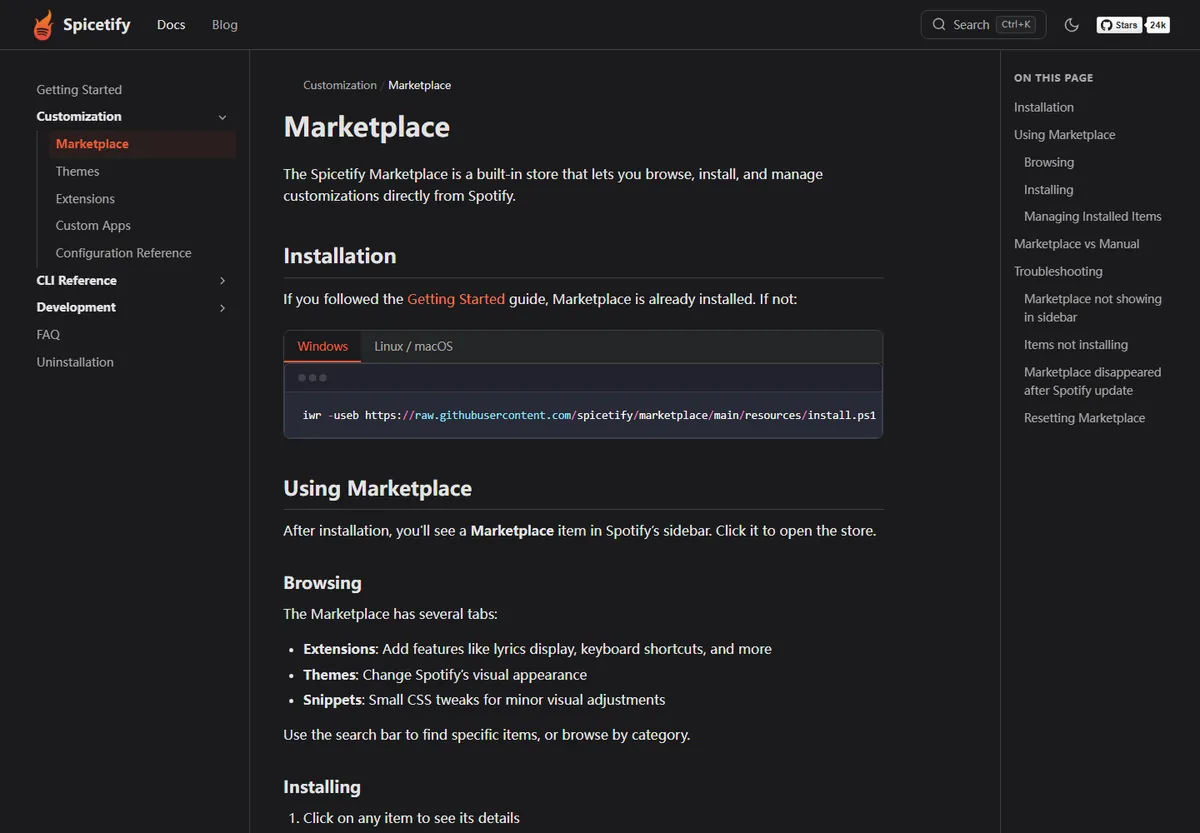
La documentation officielle décrit Marketplace comme un catalogue permettant de parcourir, installer et gérer des personnalisations dans Spotify. Ouvrez-le depuis la barre latérale, cherchez des thèmes, extensions ou snippets, puis lisez la description et les dépendances de l'élément avant de l'installer.
L'installation manuelle convient aux éléments absents de Marketplace ou aux projets qui documentent un flux fondé sur leur dépôt. Conservez la structure de dossiers d'origine et vérifiez le mainteneur, la source, l'activité, les problèmes et la compatibilité. Après une mise à jour de Spotify, vérifiez si les ressources du client ont été remplacées avant de réinstaller tous les éléments.
Vérifiez d'abord que Spotify démarre après une application propre de Spicetify. Ajoutez Marketplace ou une personnalisation une fois cette base fonctionnelle.
Préparer une première session Spicetify avec peu de risques
Un test court et ordonné crée une base utile pour les changements suivants.
Cet ordre sépare la détection de la commande, la sauvegarde propre, l'application et les modules facultatifs. Si un échec suit un changement noté, la zone à examiner est plus petite. Utilisez les permissions normales sauf exigence officielle ; vérifiez également que Spotify est fermé et que le paquet autorise la modification locale.
- 1
Vérifier le client de bureau
Ouvrez Spotify sur ordinateur, connectez-vous et laissez-le créer ses fichiers locaux. Fermez-le avant de modifier ses ressources.
- 2
Vérifier la commande
Ouvrez un nouveau terminal et lancez spicetify --version. Si la commande est introuvable, réparez l'installation ou le PATH avant apply.
- 3
Appliquer une base propre
Suivez le guide de première utilisation pour créer ou actualiser la sauvegarde prise en charge et appliquer la configuration de base. Lisez la sortie et arrêtez-vous à la première erreur claire.
- 4
Ajouter un élément facultatif
Installez Marketplace si nécessaire, puis testez un thème, une extension, une app ou un snippet. Notez sa source et la procédure de retrait.
- 5
Vérifier les vues courantes
Rouvrez Spotify et contrôlez Accueil, Recherche, Votre bibliothèque et une playlist. N'ajoutez autre chose que lorsque le premier élément fonctionne comme prévu.
Dépanner un changement sans tout recommencer
La récupération dépend de l'élément en panne : Spotify, le CLI, Marketplace ou un module.
Commencez par identifier ce qui fonctionne encore. Si Spotify démarre mais que le thème est incorrect, examinez ce thème ou sa palette. Si Marketplace manque, vérifiez son installation et la nécessité d'une application. Si Spotify ne démarre pas, revenez à une base propre avant d'examiner une extension communautaire.
Après une mise à jour de Spotify, des ressources modifiées peuvent avoir été remplacées. Vérifiez la compatibilité du CLI, fermez Spotify et suivez le guide de mise à jour ou de backup/apply. Conservez la première erreur et la dernière action réussie. Pour un module défaillant, retirez uniquement cet élément lorsque ses instructions fournissent une méthode claire ; testez ensuite la base propre avant de réintroduire les changements.
| Ce que vous voyez | À vérifier d'abord | Guide suivant |
|---|---|---|
| La commande est introuvable | Nouveau terminal, source d'installation et PATH | Erreurs d'installation et commandes |
| Spotify a changé après une mise à jour | Compatibilité du CLI et ressources remplacées | Mise à jour et récupération |
| Marketplace n'apparaît pas | Application de base, barre latérale et paquet pris en charge | Installation et dépannage Marketplace |
| Un thème ou une extension casse une vue | Dernier élément ajouté et instructions de retrait | Guide des thèmes ou des extensions |

Garder une configuration de personnalisation compréhensible
Une courte note sur la configuration fonctionnelle réduit les surprises lors des prochaines mises à jour.
Notez comment Spicetify a été installé, le paquet Spotify, le thème actif et chaque extension ou application personnalisée activée. Gardez les liens sources et les dépendances pour savoir ce qui a changé lorsque Spotify évolue.
Restore rétablit les ressources Spotify prises en charge à partir d'une base enregistrée ; uninstall supprime le CLI ou les fichiers associés. Suivez le guide adapté avant de supprimer des dossiers, afin de conserver les réglages ou sauvegardes encore utiles.
- Séparer les commandes officielles des instructions des modules communautaires.
- Noter une base fonctionnelle et le dernier changement effectué.
- Utiliser restore pour comparer une base propre et uninstall seulement pour supprimer l'outil.
Questions fréquentes sur les guides Spicetify
Que lire en premier après l'installation de Spicetify ?
Commencez par le guide de démarrage. Vérifiez le CLI, fermez Spotify avant de modifier ses ressources, appliquez une sauvegarde propre et confirmez que Spotify démarre avant d'ajouter Marketplace ou une autre personnalisation.
Les thèmes et les extensions Spicetify sont-ils identiques ?
Non. Les thèmes modifient surtout la présentation visuelle de Spotify ; les extensions ajoutent ou modifient des comportements. Les apps personnalisées créent des destinations distinctes et les snippets apportent de petits ajustements de style.
Ai-je besoin de Marketplace pour utiliser Spicetify ?
Non. Marketplace est un catalogue et une interface de gestion facultatifs. Le CLI peut fonctionner sans lui et certains éléments s'installent manuellement en suivant les instructions de leur projet.
Que faire si Spicetify ne fonctionne plus après une mise à jour de Spotify ?
Consultez les instructions officielles de compatibilité et de mise à jour, puis vérifiez si Spotify a remplacé des ressources modifiées. Suivez le parcours documenté de backup/apply et testez les modules séparément.
Les guides Spicetify permettent-ils de télécharger des chansons Spotify ?
Non. Spicetify personnalise le client de bureau ; il ne télécharge pas de musique ou de MP3 et ne remplace pas l'écoute hors ligne proposée par Spotify.
Où trouver les instructions officielles Spicetify ?
Utilisez la documentation sur spicetify.app et les dépôts de code et de versions sous github.com/spicetify. Vérifiez chaque module communautaire dans son propre dépôt.
Sources officielles utilisées
- Premiers pas officiels de Spicetify — Rôle du CLI et instructions d'installation par plateforme.
- Documentation officielle Marketplace — Catégories, gestion des éléments et récupération de Marketplace.
- Documentation officielle des thèmes — Installation des thèmes depuis Marketplace ou manuellement.
- Code et versions de Spicetify CLI — Code source et publications officielles du projet.