
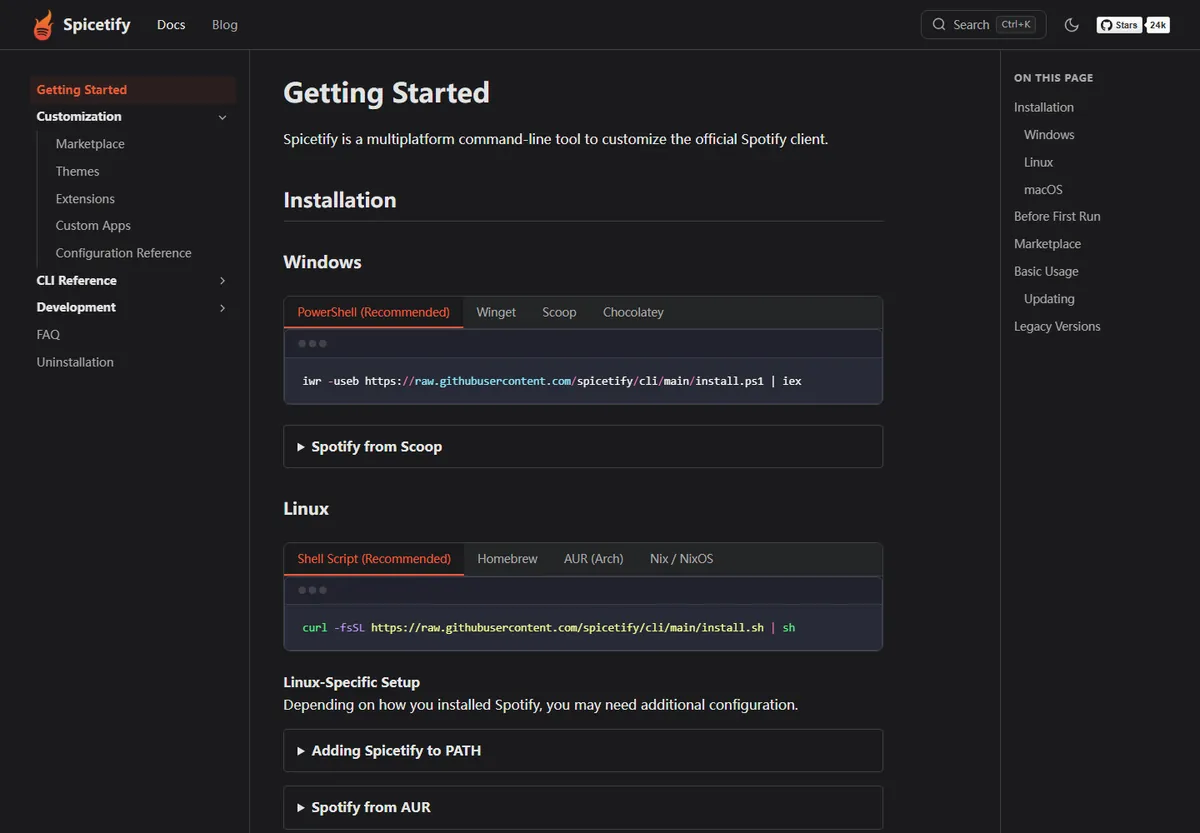
Installez et ouvrez d’abord le client de bureau Spotify, connectez-vous pendant au moins 60 secondes, puis fermez Spotify. Sous Windows, exécutez la commande PowerShell officielle affichée plus haut. Sous macOS ou Linux, exécutez curl -fsSL https://raw.githubusercontent.com/spicetify/cli/main/install.sh | sh. Terminez avec spicetify backup apply.
Ce qu’il faut avant d’installer Spicetify
Spicetify personnalise les fichiers utilisés par le client de bureau officiel de Spotify. Il ne remplace pas l’application Spotify : installer la CLI avant Spotify ne lui laisse donc rien à modifier. Téléchargez Spotify depuis une source légitime pour ordinateur, ouvrez-le, connectez-vous et gardez-le ouvert au moins 60 secondes après une nouvelle installation. Cette étape crée les préférences locales et les données d’application contrôlées par Spicetify.
Fermez Spotify avant la première application. Il vous faut aussi un terminal : PowerShell sous Windows ou Terminal sous macOS et Linux. Les droits administrateur ne sont pas un objectif systématique ; ne les utilisez que lorsque l’emplacement documenté du paquet exige réellement une modification des autorisations.
- Un client de bureau Spotify compatible, pas le lecteur web
- Une connexion capable d’accéder au contenu raw et aux versions GitHub
- PowerShell sous Windows ou un shell normal sous macOS/Linux
- Quelques minutes pour créer une sauvegarde avant les modifications
Exécutez la commande officielle pour installer Spicetify
Le programme officiel est la méthode recommandée, car il sélectionne la version actuelle et configure l’emplacement de la CLI.
Ouvrez PowerShell avec votre compte Windows habituel, collez la commande ci-dessous et appuyez sur Entrée. Le script est hébergé dans le dépôt GitHub officiel spicetify/cli. Vous pouvez ouvrir l’adresse raw dans un navigateur et examiner le script avant de l’exécuter.
Sous macOS et Linux, utilisez la commande shell indiquée dans le guide de la plateforme. Winget, Scoop, Chocolatey, Homebrew et AUR sont également valables, mais les futures mises à jour doivent passer par le gestionnaire qui a effectué l’installation.
iwr -useb https://raw.githubusercontent.com/spicetify/cli/main/install.ps1 | iex
Créez une sauvegarde et appliquez Spicetify
L’installation de la CLI ne modifie pas immédiatement Spotify. La première commande d’application sauvegarde les ressources d’origine du client, puis applique la configuration Spicetify actuelle. Conserver cette sauvegarde est essentiel, car la commande de restauration dispose ainsi d’un état propre et connu.
Si Spotify fonctionne encore, fermez-le avant l’application. Une fois la commande terminée, lancez Spotify normalement. Un premier démarrage réussi peut ressembler au client d’origine tant que vous n’avez pas ajouté de thème, d’extension, d’application personnalisée ou Marketplace.
- 1
Confirmez la CLI
Ouvrez un nouveau terminal et vérifiez que la commande est disponible.
spicetify --version - 2
Fermez Spotify
Quittez entièrement le client de bureau au lieu de le laisser réduit dans la zone de notification.
- 3
Sauvegardez et appliquez
Créez la sauvegarde propre et appliquez la configuration actuelle.
spicetify backup apply - 4
Ouvrez Spotify
Relancez Spotify et vérifiez son fonctionnement normal avant toute autre personnalisation.
Une sauvegarde rend la restauration et la récupération après mise à jour prévisibles. Si vous avez déjà modifié des fichiers à la main, remettez Spotify dans un état propre avant de la créer.
Installez Marketplace après avoir testé la CLI
Marketplace ajoute dans Spotify un catalogue de thèmes, extensions, applications personnalisées et extraits. Considérez-le comme une deuxième étape et non comme la CLI Spicetify elle-même. Vérifiez spicetify --version et spicetify backup apply avant d’ajouter Marketplace. Cette séparation facilite nettement le dépannage.
Les installations guidées actuelles peuvent proposer Marketplace automatiquement. S’il manque, utilisez le programme officiel présenté dans notre guide dédié. Après une mise à jour de Spotify, réappliquez Spicetify avant de conclure qu’il faut télécharger à nouveau tous les éléments Marketplace.
Gardez Spicetify fonctionnel après les mises à jour
Spotify remplace périodiquement ses fichiers d’application. Lorsqu’un thème disparaît après une mise à jour, la CLI reste généralement installée. Exécutez d’abord spicetify backup apply. Si la CLI installée ne prend pas en charge la nouvelle version de Spotify, lancez spicetify update ou utilisez le gestionnaire de paquets d’origine.
Ne forcez jamais une ancienne version sur une version de Spotify non prise en charge par les notes officielles. Attendre une version compatible est plus sûr que répéter les installations ou modifier les fichiers manuellement.
Une installation saine est facile à reconnaître : spicetify --version renvoie une seule version claire, Spotify s’ouvre sans demander de réparation et spicetify backup apply se termine sans erreur de chemin ou d’autorisation. Notez la méthode utilisée afin de conserver la même source pour les mises à jour. Si vous passez d’un gestionnaire au script, supprimez proprement l’ancien paquet pour éviter qu’un exécutable obsolète soit choisi.
Enregistrez la documentation et la page des versions officielles plutôt qu’une commande copiée sur un réseau social. L’adresse du script peut rester stable alors que la version téléchargée change. Les fichiers par plateforme, les plages compatibles, les attestations et les limites connues sont documentés dans les notes de version.
Installer Spicetify sans créer d’installations en double
Installer Spicetify en sécurité consiste surtout à garder une méthode prévisible. Choisissez le script officiel ou un seul gestionnaire, effectuez la première connexion à Spotify et testez la CLI avant Marketplace. Cet ordre sépare chaque type d’échec : téléchargement, PATH, chemin Spotify, sauvegarde, application ou personnalisation facultative. Si une commande échoue, conservez toute sa sortie avant d’essayer un autre programme.
Après avoir installé Spicetify, ouvrez un nouveau terminal et vérifiez spicetify --version. Fermez ensuite Spotify et exécutez spicetify backup apply. La première commande prouve que le shell trouve la CLI ; la seconde qu’elle localise et modifie un client pris en charge. Un thème visible n’est pas nécessaire à cette vérification, car une configuration de base peut ressembler au client normal.
Conservez la méthode d’installation dans vos notes de maintenance. Les utilisateurs du script suivent la mise à jour officielle ; Homebrew, Winget, Scoop, Chocolatey, AUR et Nix doivent être mis à jour avec le gestionnaire propriétaire de l’exécutable. Cela empêche une ancienne copie de prendre la priorité dans PATH et rend le dépannage reproductible. Pour réinstaller, restaurez d’abord Spotify et retirez l’ancien paquet avec son gestionnaire d’origine.
Pour installer Spicetify avec une vérification claire, ouvrez ensuite un nouveau terminal et notez la version active.
Pour installer Spicetify proprement, gardez le même gestionnaire de paquets pendant les futures mises à jour.
Si vous devez installer Spicetify à nouveau, restaurez d'abord Spotify et retirez l'ancienne copie avec sa méthode d'origine.
- Vérifiez un seul exécutable Spicetify actif dans un nouveau terminal.
- Confirmez que Spotify s’ouvre normalement après la sauvegarde et l’application.
- Ajoutez Marketplace uniquement après la réussite de l’installation de base.
Questions fréquentes sur l’installation de Spicetify
Faut-il installer Spotify avant Spicetify ?
Oui. Installez le client de bureau Spotify, ouvrez-le, connectez-vous au moins 60 secondes, puis fermez-le avant la première application de Spicetify.
Spicetify est-il une application avec un programme classique ?
Spicetify est avant tout un outil en ligne de commande. Les scripts et gestionnaires officiels installent la CLI ; des archives manuelles sont disponibles sur GitHub pour certaines plateformes.
Quelle commande exécuter après l’installation ?
Exécutez spicetify backup apply pour créer une sauvegarde propre et appliquer la configuration actuelle.
L’installation de Spicetify installe-t-elle aussi Marketplace ?
Certaines configurations guidées le proposent, mais Marketplace est un projet séparé. Installez-le uniquement après avoir testé la CLI.
Sources officielles utilisées
- Guide de démarrage Spicetify — Commandes officielles, premier lancement, mise à jour et instructions Marketplace.
- Versions de Spicetify CLI — Versions, fichiers, compatibilité et notes officielles.